
Alle iCloud-Fotos auf einmal herunterladen – nicht 1.000 Stück pro Durchgang
Auf iCloud.com ist jeder Download auf 1.000 Elemente begrenzt. Export iCloud lädt deine ganze Mediathek in einem Durchgang herunter – als Originaldateien, direkt in den Ordner deiner Wahl.
Auf dieser Seite
Deine Möglichkeiten, alles herunterzuladen
| Methode | Ganze Mediathek auf einmal? | Originalqualität? | Hinweise |
|---|---|---|---|
| iCloud.com im Browser | Nein – max. 1.000 Elemente pro Auswahl | Optional („Unveränderte Originale“) | Download als ZIP-Dateien, die du entpacken musst |
| iCloud für Windows | Irgendwann, per Synchronisierung | Ja, mit den richtigen Einstellungen | Synchronisierung in beide Richtungen; langsam bei großen Mediatheken |
| Fotos-App auf dem Mac | Ja, wenn die ganze Mediathek auf deinen Mac passt | Ja, über „Unbearbeitetes Original exportieren“ | Braucht lokalen Platz für die komplette Mediathek |
| Datenkopie bei Apple anfordern (privacy.apple.com) | Ja | Ja | Kann mehrere Tage dauern; kommt als viele große ZIP-Dateien |
| Export iCloud | Ja | Ja, immer | Direkt in jeden Ordner oder auf jedes Laufwerk, optional mit Löschen |
Alles herunterladen mit Export iCloud
- Lade die App für Windows oder Mac herunter.
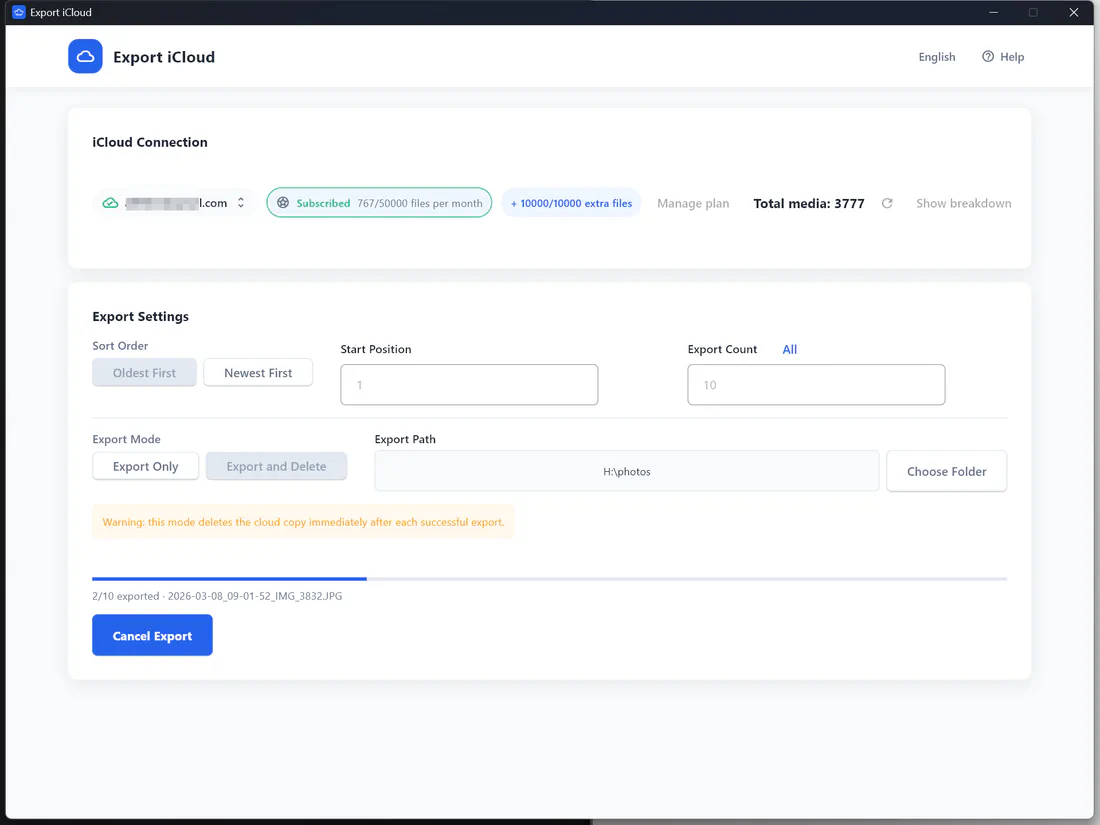
- Melde dich mit deinem Apple Account und dem Zwei-Faktor-Code an. Die App zeigt dir deine Medien insgesamt – Fotos und Videos.
- Klick neben Anzahl auf Alle, um die ganze Mediathek auszuwählen.
- Wähle einen Ordner und klick auf Export starten.
Das war’s. Sehr große Mediatheken kannst du auch in Etappen exportieren, mit Startposition und Anzahl – zum Beispiel heute die Elemente 1–10.000 und morgen 10.001–20.000.
Was du bekommst
- Jedes Foto und Video als Originaldatei – HEIC, JPEG, PNG, RAW, MOV, MP4.
- Dateinamen, die mit dem Aufnahmedatum beginnen, etwa
2023-12-25_09-14-02_IMG_1234.HEIC, damit dein Archiv chronologisch sortiert ist. - Einen optionalen Modus Exportieren und löschen, wenn du iCloud-Speicher freigeben willst.
Passende Ratgeber: iCloud-Fotos auf den PC herunterladen · how to download full-resolution photos from iCloud (Englisch)
Häufig gestellte Fragen
Was ist Export iCloud?
Export iCloud ist eine Desktop-App für Windows und macOS, die deine iCloud-Fotomediathek – Fotos und Videos in Originalqualität – in einen Ordner auf deinem Computer oder auf eine externe Festplatte lädt. Auf Wunsch löscht sie jedes Element nach dem Speichern aus iCloud, damit du iCloud-Speicher freigeben kannst, ohne für einen größeren Tarif zu zahlen.
Wie funktioniert das?
- Lade die App für Windows oder Mac herunter und installiere sie.
- Melde dich mit deinem Apple Account an und gib bei Bedarf den Zwei-Faktor-Code ein.
- Prüf die Anzahl der Fotos und Videos und wähle Zielordner, Startposition und Anzahl der Elemente.
- Wähle Nur exportieren oder Exportieren und löschen und starte. Fortschritt und Kontingent werden live aktualisiert.
Lieber mit Screenshots? Sieh dir die Schritt-für-Schritt-Anleitung (Englisch) an.
Werden Fotos und Videos in voller Auflösung exportiert?
Ja. Die App fordert für jedes Foto und Video die Originaldatei von iCloud an – HEIC, JPEG, PNG, RAW, MOV oder MP4 –, es wird also nichts neu komprimiert. Jede Datei wird mit ihrem Aufnahmedatum im Namen gespeichert, z. B.
2024-07-14_18-32-05_IMG_4821.HEIC.Ist das sicher? Seht ihr meine Fotos oder mein Passwort?
Deine Fotos werden direkt von Apple auf deinen eigenen Computer geladen und nie auf unsere Server hochgeladen. Deine Apple-Account-Sitzung wird lokal auf deinem Gerät zwischengespeichert, damit du dich nicht jedes Mal neu anmelden musst; du kannst sie jederzeit in der App entfernen. Unser Server kümmert sich nur um dein Abo und dein Dateikontingent.
Wie funktioniert „Exportieren und löschen“?
In diesem Modus wird jedes Element erst nach einem erfolgreichen Download aus iCloud entfernt. Schlägt ein Download fehl, bleibt das Element in iCloud. Gelöschte Elemente landen im iCloud-Album „Zuletzt gelöscht“, wo Apple sie bis zu 30 Tage aufbewahrt. Wir empfehlen trotzdem, deine lokale Kopie zu prüfen, bevor du „Zuletzt gelöscht“ leerst. Optional kann die App exportierte Fotos auch gleich endgültig aus „Zuletzt gelöscht“ entfernen – das gibt den Speicher sofort frei, lässt sich aber nicht rückgängig machen.
Wie löse ich einen Aktionscode ein?
Öffne in der App Plan verwalten, gib den Code in das Feld „Aktionscode? Hier eingeben“ ein und klick auf Einlösen. Je nach Code bekommst du kostenlose Dateien oder einen Plan, gutgeschrieben auf den Apple Account, mit dem du angemeldet bist. Jeder Code funktioniert einmal pro Apple Account und einmal pro Computer. Rabattcodes für bezahlte Pläne gibst du stattdessen auf der Stripe-Bezahlseite ein.
Funktioniert das mit Apple Accounts aus Festlandchina (icloud.com.cn)?
Ja. Melde dich einfach mit deinem Apple Account an: Seit Version 0.2.1 erkennt die App, ob dein iCloud aus Festlandchina (icloud.com.cn, betrieben von GCBD) oder global bereitgestellt wird – du musst also nichts auswählen. Nur wenn die Anmeldung immer wieder fehlschlägt, klick im Anmeldedialog auf Anmeldung klappt nicht? iCloud-Region manuell wählen. Aktualisierte iCloud-Bedingungen kannst du direkt in der App akzeptieren.
Wie bekomme ich Hilfe?
Öffne in der App Hilfe → Problem melden: Beschreib, was passiert ist, und lass „App-Protokoll anhängen (empfohlen)“ aktiviert (das Protokoll enthält nie dein Passwort oder Bestätigungscodes). Du bekommst sofort eine Ticketnummer. Du kannst uns auch an [email protected] schreiben; wenn du die App-Version unter Hilfe → Über Export iCloud mitschickst, können wir schneller antworten.
Hol dir deine Fotos aus iCloud zurück
Lade deine gesamte iCloud-Fotomediathek in Originalqualität auf deinen Computer – und gib danach den Speicher frei, für den du bezahlst.