Export iCloud herunterladen

Kostenlos starten – exportiere jeden Monat bis zu 200 Fotos und Videos, ganz ohne Kreditkarte. Wenn du mehr brauchst, upgradest du direkt in der App.

Windows

Für dich empfohlen

Installer für Windows 10 und Windows 11 (64 Bit). Lieber ohne Installation? Nimm die portable ZIP-Version.

Version
0.2.3
Veröffentlicht
Voraussetzungen
Windows 10 / 11, x64
SHA-256
4d974fa10b5f52d60211cedbc89b1c52b02b68f044856fa60dfb4673c39afce6
macOS

Für dich empfohlen

App für macOS als ZIP. Entpacken, in den Ordner „Programme“ ziehen und dann die Schritte für den ersten Start unten befolgen.

Version
0.2.3
Veröffentlicht
Voraussetzungen
macOS
SHA-256
2675b11433876495d56dc4b0d3eb2546f02cc9d5bbb26c1469e98536cb984bd9
200 kostenlose Dateien pro Monat Keine Kreditkarte nötig Deine Fotos laufen nie über unsere Server Versionshinweise

Installation unter Windows

  1. Starte ExportIcloud-Setup.exe und folge dem Installer.
  2. Wenn Windows SmartScreen meldet, dass es „den PC geschützt“ hat, klick auf Weitere Informationen → Trotzdem ausführen. Diese Meldung erscheint bei neuen Apps, die noch keine Download-Reputation aufgebaut haben.
  3. Starte Export iCloud aus dem Startmenü und melde dich mit deinem Apple Account an.

Du willst nichts installieren? Lade die portable ZIP herunter, entpacke sie an einem beliebigen Ort (sogar auf einem USB-Stick) und starte ExportIcloud.exe.

Installation auf dem Mac

  1. Lade die ZIP-Datei herunter und doppelklicke sie, um ExportIcloud.app zu entpacken.
  2. Zieh ExportIcloud.app in deinen Ordner Programme.
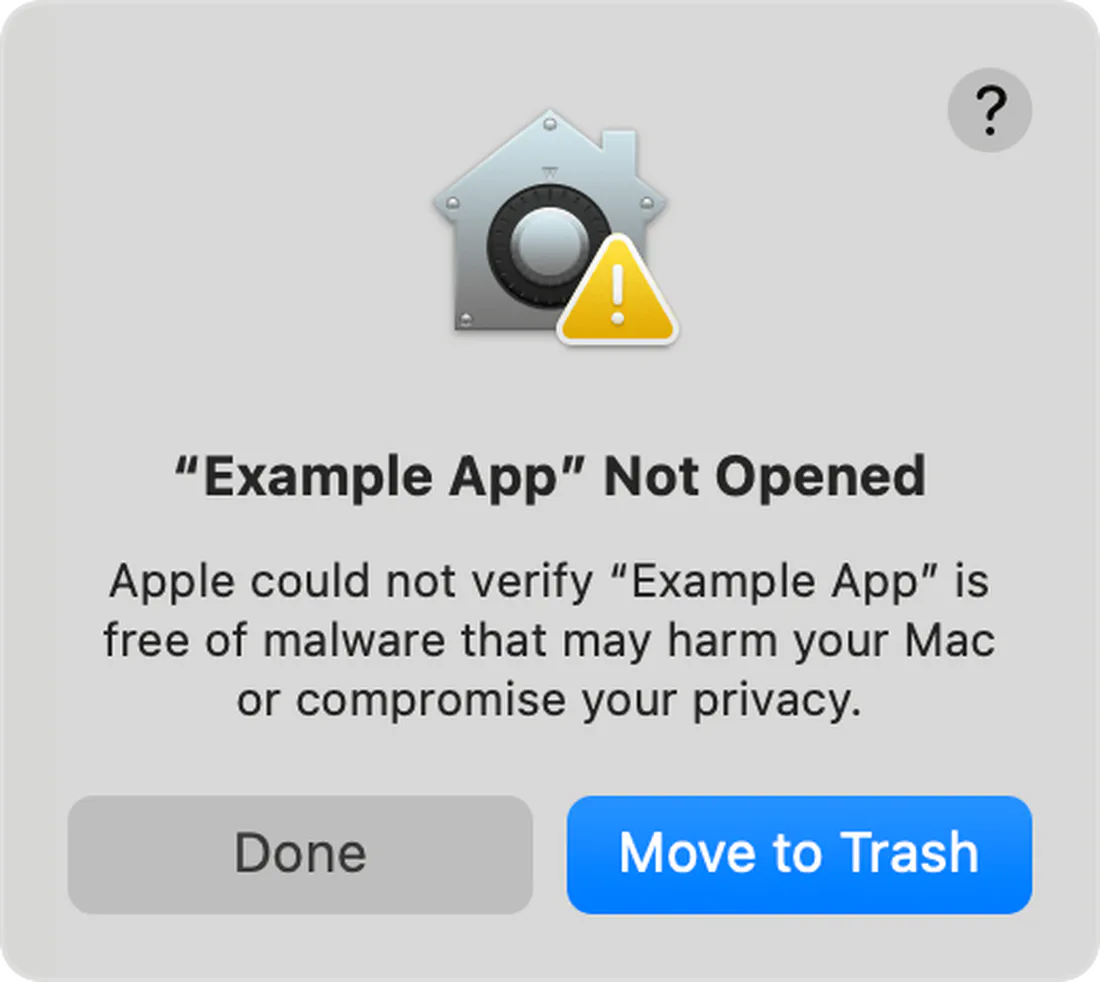
  3. Beim ersten Öffnen meldet macOS eventuell, dass die App „nicht geöffnet werden kann, da Apple sie nicht auf schädliche Software überprüfen kann“. Das ist zu erwarten, solange der Mac-Build noch nicht notarisiert ist.
Gatekeeper-Warnung von macOS beim ersten Öffnen von Export iCloud
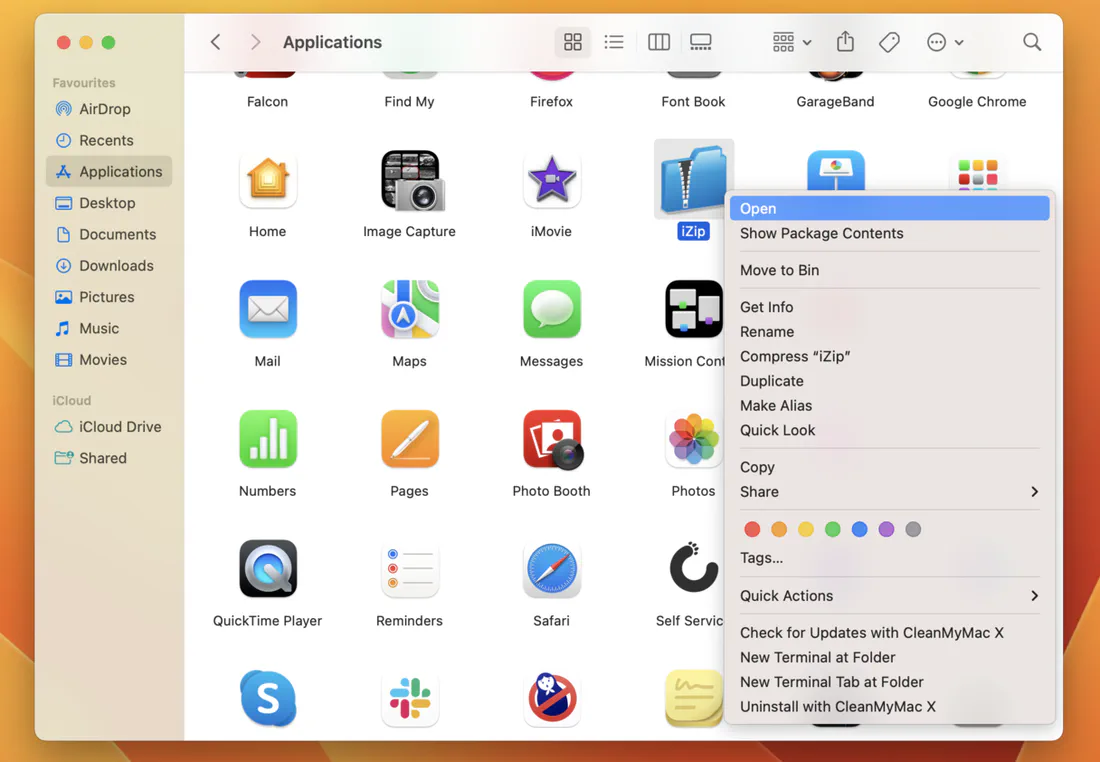
  1. Klick die App im Ordner „Programme“ mit der rechten Maustaste an (oder bei gedrückter Ctrl-Taste) und wähle Öffnen, dann bestätige mit Öffnen.
Im Finder mit der rechten Maustaste auf die App klicken und Öffnen wählen
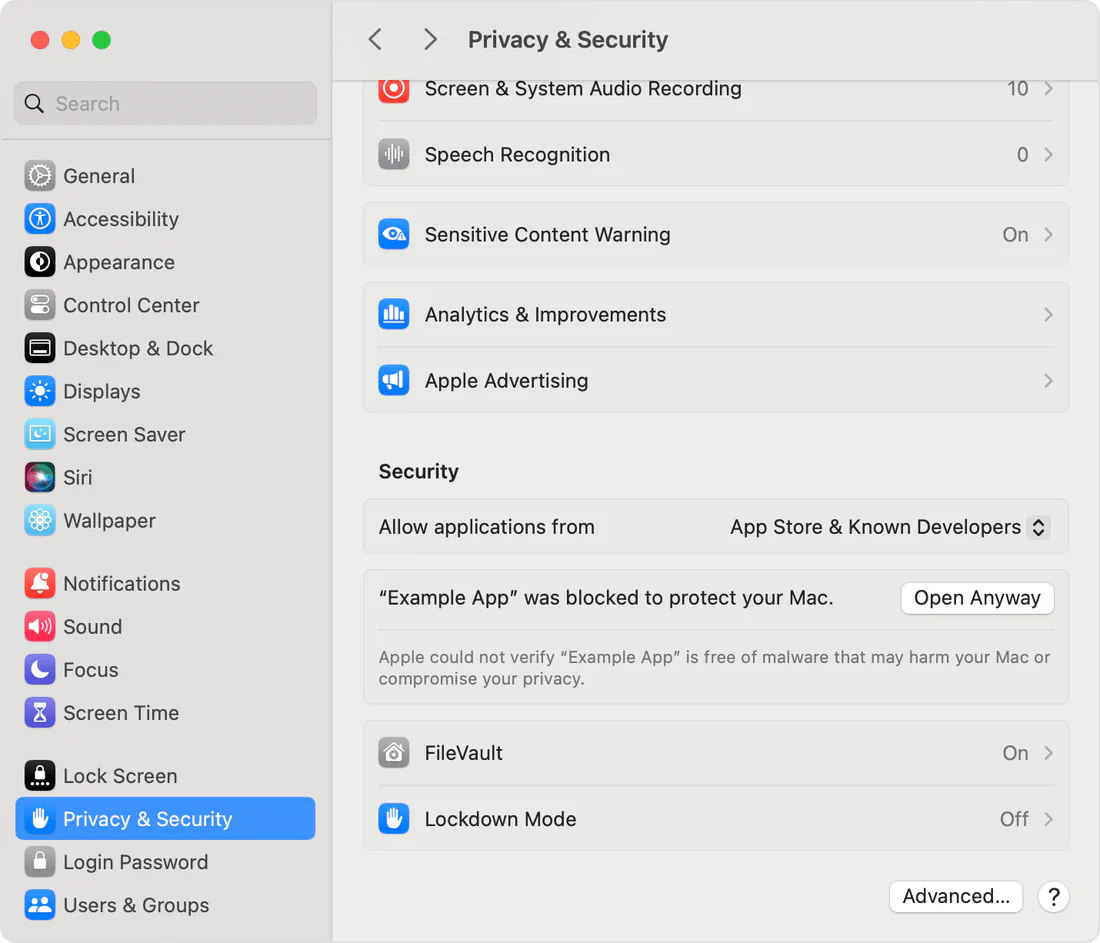
  1. Wenn es keine Schaltfläche „Öffnen“ gibt, geh zu Systemeinstellungen → Datenschutz & Sicherheit, scroll nach unten und klick neben der Meldung zu Export iCloud auf Dennoch öffnen.
Schaltfläche „Dennoch öffnen“ in den macOS-Einstellungen unter Datenschutz & Sicherheit

Das musst du nur ein einziges Mal machen. Lieber eine Version zum Ausdrucken? Öffne die Mac-Installationsanleitung als PDF (Englisch).

Nach der Installation

Folge der Schritt-für-Schritt-Anleitung (Englisch), um iCloud zu verbinden und deinen ersten Export zu starten. Für spätere Updates öffnest du in der App Hilfe → Nach Updates suchen oder kommst auf diese Seite zurück – sie verlinkt immer die neueste Version. Was sich geändert hat, steht in den Änderungen.

Fragen zur Installation

Gibt es eine Mac-Version?
Ja. Export iCloud läuft unter Windows und auf macOS. Beide Versionen bekommst du auf der Download-Seite.
macOS meldet, dass die App „nicht geöffnet werden kann“. Was tun?
Der Mac-Build ist noch nicht von Apple notarisiert, deshalb kann Gatekeeper den ersten Start blockieren. Klick die App mit der rechten Maustaste an (oder bei gedrückter Ctrl-Taste) und wähle Öffnen, oder geh zu Systemeinstellungen → Datenschutz & Sicherheit und klick auf Dennoch öffnen. Die Download-Seite zeigt jeden Schritt mit Screenshots, außerdem gibt es eine PDF-Anleitung (Englisch).
Windows SmartScreen zeigt eine Warnung. Ist das normal?
Neue Installer, die noch keine etablierte Reputation haben, können SmartScreen auslösen. Klick auf Weitere Informationen → Trotzdem ausführen, um fortzufahren. Alternativ nutzt du die portable ZIP-Version, die keine Installation braucht.
Was sind die Systemvoraussetzungen?
Windows 10 oder 11 (64 Bit) oder eine aktuelle macOS-Version. Du brauchst eine Internetverbindung, deinen Apple Account mit Zugriff auf Zwei-Faktor-Codes und genug freien Speicherplatz für die Fotos und Videos, die du exportierst.
Wie aktualisiere ich die App?
Öffne in der App Hilfe und klick auf Nach Updates suchen. Wenn eine neue Version verfügbar ist, öffnet die App den Download für dich. Die neueste Version bekommst du außerdem immer auf der Download-Seite, und was sich geändert hat, steht in den Änderungen.
Funktioniert das mit Apple Accounts aus Festlandchina (icloud.com.cn)?
Ja. Melde dich einfach mit deinem Apple Account an: Seit Version 0.2.1 erkennt die App, ob dein iCloud aus Festlandchina (icloud.com.cn, betrieben von GCBD) oder global bereitgestellt wird – du musst also nichts auswählen. Nur wenn die Anmeldung immer wieder fehlschlägt, klick im Anmeldedialog auf Anmeldung klappt nicht? iCloud-Region manuell wählen. Aktualisierte iCloud-Bedingungen kannst du direkt in der App akzeptieren.