Gebaut, um deine iCloud-Fotomediathek herauszuholen – vollständig

Eine fokussierte Desktop-App, die eine Aufgabe richtig gut erledigt – deine Fotos und Videos aus iCloud auf Speicher zu bringen, der dir gehört.
200 kostenlose Dateien pro Monat Keine Kreditkarte nötig v0.2.3 · Neuerungen
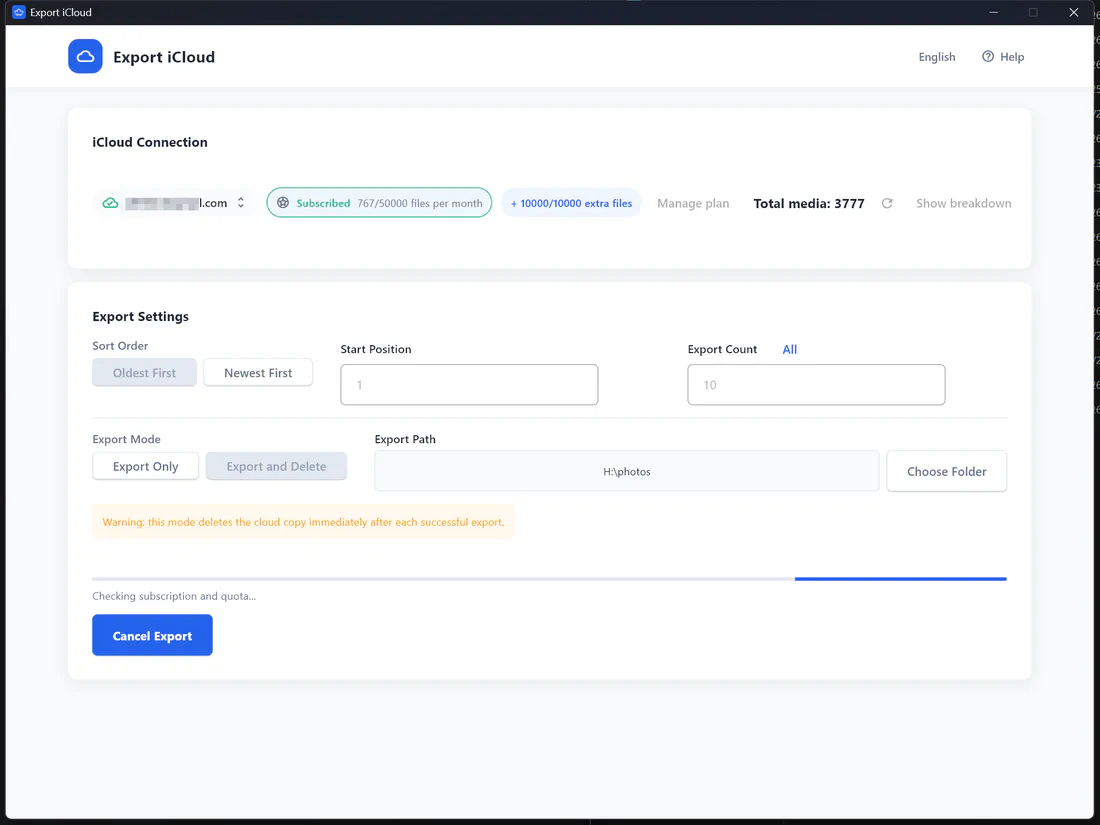
Bildschirm mit den Export-Einstellungen von Export iCloud

Was Export iCloud macht

Export iCloud verbindet sich mit deinem Apple Account mit deiner iCloud-Fotomediathek und lädt jedes Foto und Video als Originaldatei in einen Ordner deiner Wahl – auf deinem Computer, einer externen Festplatte oder einer Netzwerkfreigabe. Die App läuft unter Windows 10/11 und macOS.

Was sie anders macht

  • Keine Grenze von 1.000 Elementen. Auf iCloud.com kannst du höchstens 1.000 Elemente auf einmal auswählen. Export iCloud arbeitet deine ganze Mediathek in einem Durchgang ab. Zum Vergleich → (Englisch)
  • Keine vollständige Synchronisierung nötig. iCloud für Windows und die Fotos-App auf dem Mac wollen deine Mediathek zuerst synchronisieren. Export iCloud lädt direkt aus iCloud in den Ordner, den du auswählst. Zum Vergleich → (Englisch)
  • Exportieren und löschen. Auf Wunsch wird jedes Element direkt nach dem Speichern aus iCloud entfernt – so kannst du iCloud-Speicher freigeben, ohne von Hand aufzuräumen.
  • Fortsetzbare Etappen. Mit Startposition und Anzahl teilst du eine Mediathek mit 50.000 Elementen in handliche Abschnitte auf – sortiert nach „Älteste zuerst“ oder „Neueste zuerst“.
  • Deine Daten bleiben deine. Fotos gehen direkt von Apple auf deinen Computer. Unser Server prüft nur deinen Plan und dein Dateikontingent.

Unterstützte Formate

Jedes Element wird im Originalformat heruntergeladen: Fotos als HEIC, JPEG, PNG, RAW/DNG und Videos als MOV, MP4, einschließlich der Standbilder von Live Photos. Die Dateinamen enthalten Aufnahmedatum und Originalnamen, z. B. 2024-07-14_18-32-05_IMG_4821.HEIC, damit sie überall chronologisch sortiert werden.

Warum Export iCloud

Originalqualität, jedes Mal

Fotos und Videos werden als Originaldateien aus iCloud geladen, nicht als komprimierte Vorschauen – auf dem Weg zu deinem Laufwerk geht also nichts verloren.

Stapel-Export statt 1.000 auf einmal

Exportiere deine ganze Mediathek in einem Durchgang oder wähle Startposition und Anzahl, um dich in Etappen durch eine riesige Mediathek zu arbeiten.

Exportieren und löschen, um Platz zu schaffen

Der optionale Modus „Exportieren und löschen“ entfernt jedes Element erst aus iCloud, wenn es lokal gespeichert ist – so musst du nicht länger für mehr Speicher zahlen.

Läuft auf deinem eigenen Computer

Die Dateien gehen direkt von Apple auf deinen PC oder Mac. Deine Fotos werden nie auf unsere Server hochgeladen, und deine Sitzung wird nur auf deinem Gerät gespeichert.

Zwei-Faktor-Authentifizierung integriert

Melde dich mit deinem Apple Account an und gib den 6-stelligen Code in der App ein. Dank gespeicherter Sitzungen musst du dich nicht jedes Mal neu anmelden.

Jeder Ordner, jedes Laufwerk

Wähle einen Ordner auf deinem internen Laufwerk, einer externen Festplatte, einem USB-Stick oder einer NAS-Freigabe, die mit deinem Computer verbunden ist.

Häufig gestellte Fragen

Was ist Export iCloud?
Export iCloud ist eine Desktop-App für Windows und macOS, die deine iCloud-Fotomediathek – Fotos und Videos in Originalqualität – in einen Ordner auf deinem Computer oder auf eine externe Festplatte lädt. Auf Wunsch löscht sie jedes Element nach dem Speichern aus iCloud, damit du iCloud-Speicher freigeben kannst, ohne für einen größeren Tarif zu zahlen.
Wie funktioniert das?
  1. Lade die App für Windows oder Mac herunter und installiere sie.
  2. Melde dich mit deinem Apple Account an und gib bei Bedarf den Zwei-Faktor-Code ein.
  3. Prüf die Anzahl der Fotos und Videos und wähle Zielordner, Startposition und Anzahl der Elemente.
  4. Wähle Nur exportieren oder Exportieren und löschen und starte. Fortschritt und Kontingent werden live aktualisiert.

Lieber mit Screenshots? Sieh dir die Schritt-für-Schritt-Anleitung (Englisch) an.

Werden Fotos und Videos in voller Auflösung exportiert?
Ja. Die App fordert für jedes Foto und Video die Originaldatei von iCloud an – HEIC, JPEG, PNG, RAW, MOV oder MP4 –, es wird also nichts neu komprimiert. Jede Datei wird mit ihrem Aufnahmedatum im Namen gespeichert, z. B. 2024-07-14_18-32-05_IMG_4821.HEIC.
Ist das sicher? Seht ihr meine Fotos oder mein Passwort?
Deine Fotos werden direkt von Apple auf deinen eigenen Computer geladen und nie auf unsere Server hochgeladen. Deine Apple-Account-Sitzung wird lokal auf deinem Gerät zwischengespeichert, damit du dich nicht jedes Mal neu anmelden musst; du kannst sie jederzeit in der App entfernen. Unser Server kümmert sich nur um dein Abo und dein Dateikontingent.
Wie funktioniert „Exportieren und löschen“?
In diesem Modus wird jedes Element erst nach einem erfolgreichen Download aus iCloud entfernt. Schlägt ein Download fehl, bleibt das Element in iCloud. Gelöschte Elemente landen im iCloud-Album „Zuletzt gelöscht“, wo Apple sie bis zu 30 Tage aufbewahrt. Wir empfehlen trotzdem, deine lokale Kopie zu prüfen, bevor du „Zuletzt gelöscht“ leerst. Optional kann die App exportierte Fotos auch gleich endgültig aus „Zuletzt gelöscht“ entfernen – das gibt den Speicher sofort frei, lässt sich aber nicht rückgängig machen.
Wie löse ich einen Aktionscode ein?
Öffne in der App Plan verwalten, gib den Code in das Feld „Aktionscode? Hier eingeben“ ein und klick auf Einlösen. Je nach Code bekommst du kostenlose Dateien oder einen Plan, gutgeschrieben auf den Apple Account, mit dem du angemeldet bist. Jeder Code funktioniert einmal pro Apple Account und einmal pro Computer. Rabattcodes für bezahlte Pläne gibst du stattdessen auf der Stripe-Bezahlseite ein.
Funktioniert das mit Apple Accounts aus Festlandchina (icloud.com.cn)?
Ja. Melde dich einfach mit deinem Apple Account an: Seit Version 0.2.1 erkennt die App, ob dein iCloud aus Festlandchina (icloud.com.cn, betrieben von GCBD) oder global bereitgestellt wird – du musst also nichts auswählen. Nur wenn die Anmeldung immer wieder fehlschlägt, klick im Anmeldedialog auf Anmeldung klappt nicht? iCloud-Region manuell wählen. Aktualisierte iCloud-Bedingungen kannst du direkt in der App akzeptieren.
Werden geteilte Alben, iCloud Drive oder iPhone-Backups exportiert?
Die App exportiert deine iCloud-Fotomediathek (Fotos und Videos). Geteilte Alben, Dokumente aus iCloud Drive und Geräte-Backups sind nicht enthalten.
Wie bekomme ich Hilfe?
Öffne in der App Hilfe → Problem melden: Beschreib, was passiert ist, und lass „App-Protokoll anhängen (empfohlen)“ aktiviert (das Protokoll enthält nie dein Passwort oder Bestätigungscodes). Du bekommst sofort eine Ticketnummer. Du kannst uns auch an [email protected] schreiben; wenn du die App-Version unter Hilfe → Über Export iCloud mitschickst, können wir schneller antworten.

Hol dir deine Fotos aus iCloud zurück

Lade deine gesamte iCloud-Fotomediathek in Originalqualität auf deinen Computer – und gib danach den Speicher frei, für den du bezahlst.

200 kostenlose Dateien pro Monat Keine Kreditkarte nötig v0.2.3 · Neuerungen