
iCloud-Fotos auf den Mac exportieren – als ganz normale Originaldateien
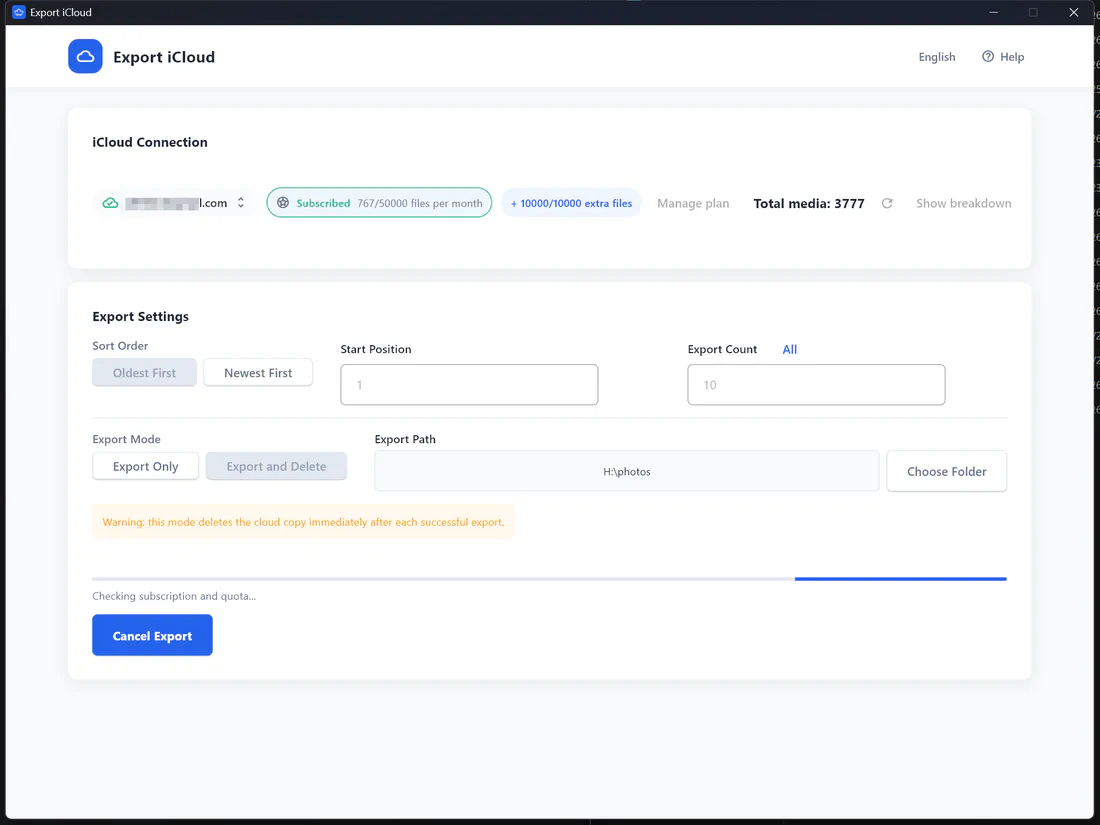
Export iCloud für Mac kopiert deine iCloud-Fotomediathek als Originaldateien in einen beliebigen Ordner oder auf eine externe Festplatte, ohne dass du vorher die ganze Mediathek in die Fotos-App laden musst.
Das Problem mit der Fotos-App
Um mit der Fotos-App auf dem Mac Originale zu exportieren, musst du sie normalerweise auf Originale auf diesen Mac laden umstellen. Das heißt: Deine gesamte Mediathek muss zuerst auf das interne Laufwerk, danach exportierst du sie in Etappen über Ablage → Exportieren → Unbearbeitetes Original exportieren. Wenn auf deinem Mac kein Platz für die ganze Mediathek ist, kommst du hier nicht weiter.
Export iCloud lädt direkt aus iCloud in den Ordner deiner Wahl. Deine Mediathek kann also direkt auf eine externe SSD oder ein NAS wandern – du brauchst nie genug internen Speicher für alles.
So lädst du iCloud-Fotos auf deinen Mac
- Export iCloud für Mac herunterladen, entpacken und in den Ordner „Programme“ ziehen. Beim ersten Start ist ein zusätzlicher Klick nötig – hier sind die Schritte.
- Anmelden mit deinem Apple Account und den Zwei-Faktor-Code eingeben.
- Ordner wählen – z. B.
~/Bilder/iCloud-Exportoder einen Ordner auf einer externen Festplatte. - Nur exportieren oder Exportieren und löschen wählen und auf Export starten klicken.
Die Dateien werden im Originalformat gespeichert (HEIC, JPEG, RAW, MOV …), mit dem Aufnahmedatum im Dateinamen – so sind sie im Finder richtig sortiert.
iCloud freiräumen – und deinen Mac gleich mit
Mit Exportieren und löschen holst du Fotos komplett aus iCloud heraus. Jedes Element wird erst aus iCloud entfernt, nachdem es gespeichert wurde. Lies die ausführliche Anleitung zum Freigeben von iCloud-Speicher.
Häufig gestellte Fragen
Gibt es eine Mac-Version?
macOS meldet, dass die App „nicht geöffnet werden kann“. Was tun?
Windows SmartScreen zeigt eine Warnung. Ist das normal?
Was sind die Systemvoraussetzungen?
Wie aktualisiere ich die App?
Funktioniert das mit Apple Accounts aus Festlandchina (icloud.com.cn)?
Hol dir deine Fotos aus iCloud zurück
Lade deine gesamte iCloud-Fotomediathek in Originalqualität auf deinen Computer – und gib danach den Speicher frei, für den du bezahlst.