
Inicia sesión en iCloud
Introduce tu cuenta de Apple en la app y escribe el código de doble factor de 6 dígitos. Tu sesión se guarda en tu computadora, no en nuestros servidores.
Export iCloud es una app de escritorio para Windows y Mac que descarga toda tu fototeca de iCloud a tu computadora o a un disco externo y, después, libera el almacenamiento de iCloud por el que estás pagando.
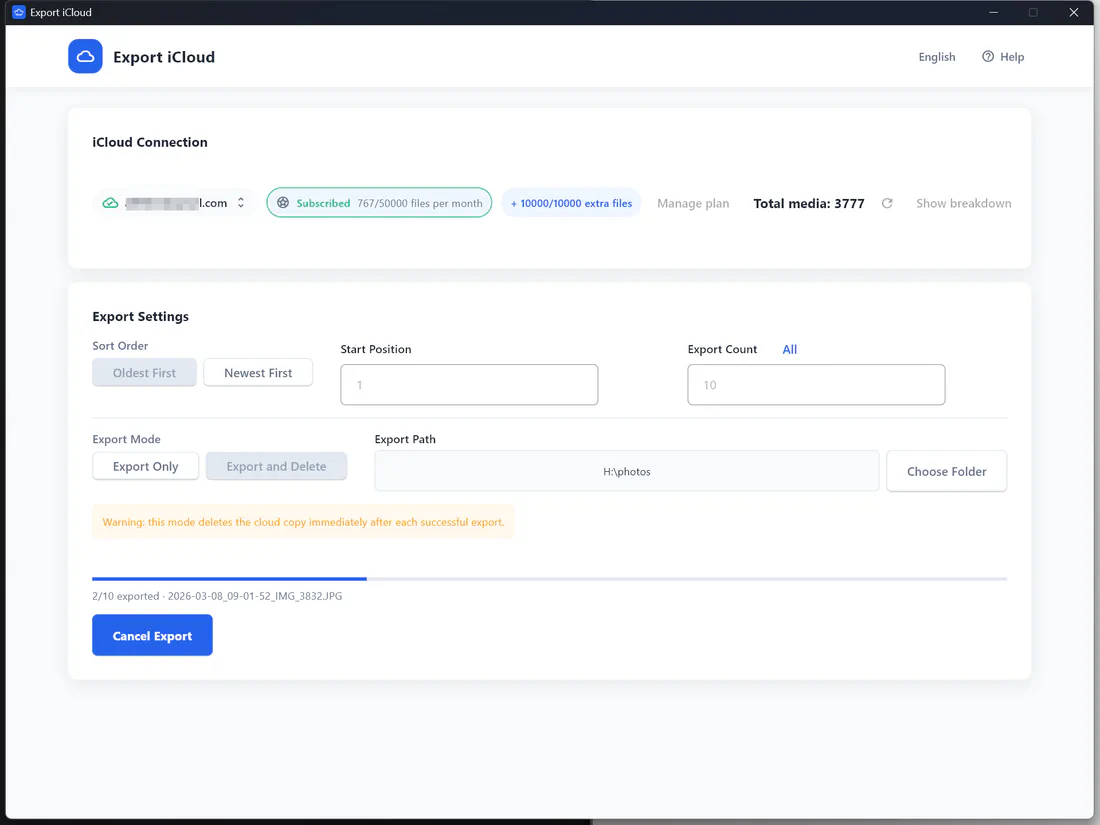
Sin descargas en el navegador limitadas a 1000 fotos y sin tener que sincronizar antes toda la fototeca. Inicia sesión, elige y exporta.
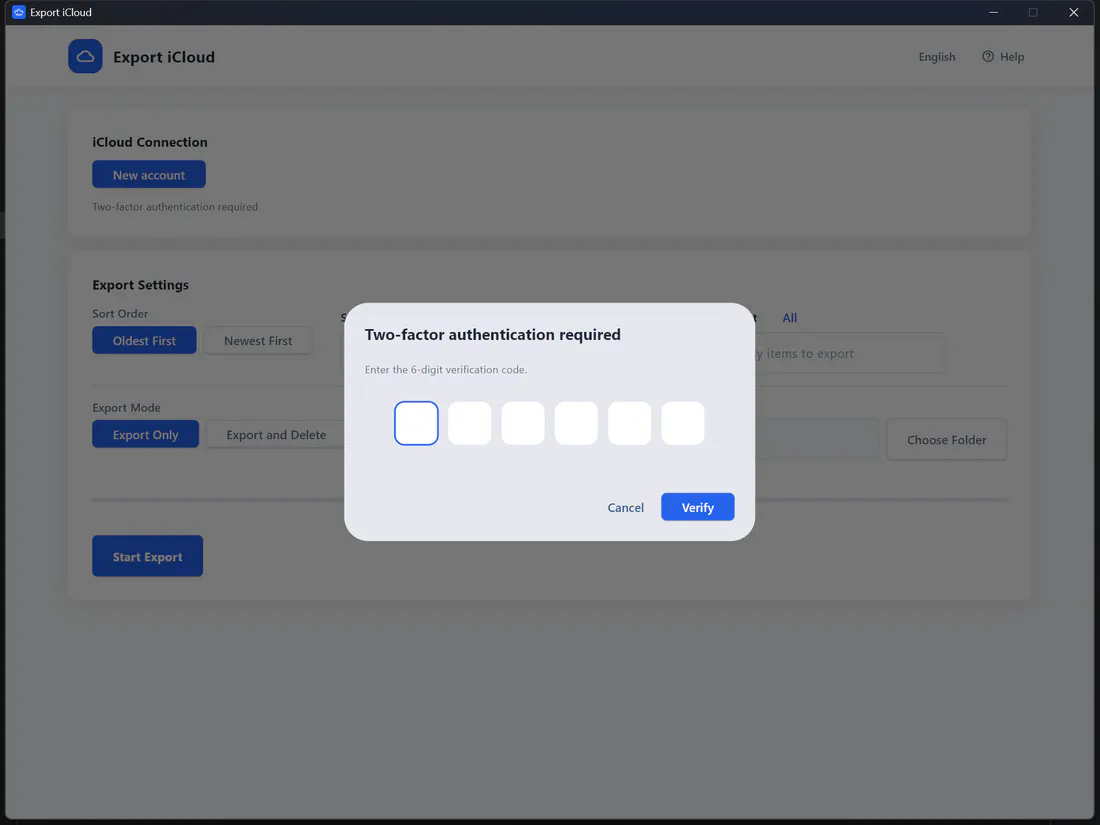
Introduce tu cuenta de Apple en la app y escribe el código de doble factor de 6 dígitos. Tu sesión se guarda en tu computadora, no en nuestros servidores.
Consulta el total de fotos y vídeos, elige empezar por los más antiguos o los más recientes, define una posición de inicio y cuántos elementos exportar, y selecciona una carpeta o un disco externo.
Haz clic en Iniciar. Usa «Solo exportar» para mantenerlo todo en iCloud, o «Exportar y eliminar» para borrar cada elemento de iCloud cuando ya esté a salvo en tu disco.
Conéctate con tu cuenta de Apple y el código de verificación de tu iPhone. Export iCloud recuerda la sesión en tu dispositivo, para que puedas volver más tarde sin iniciar sesión de nuevo.
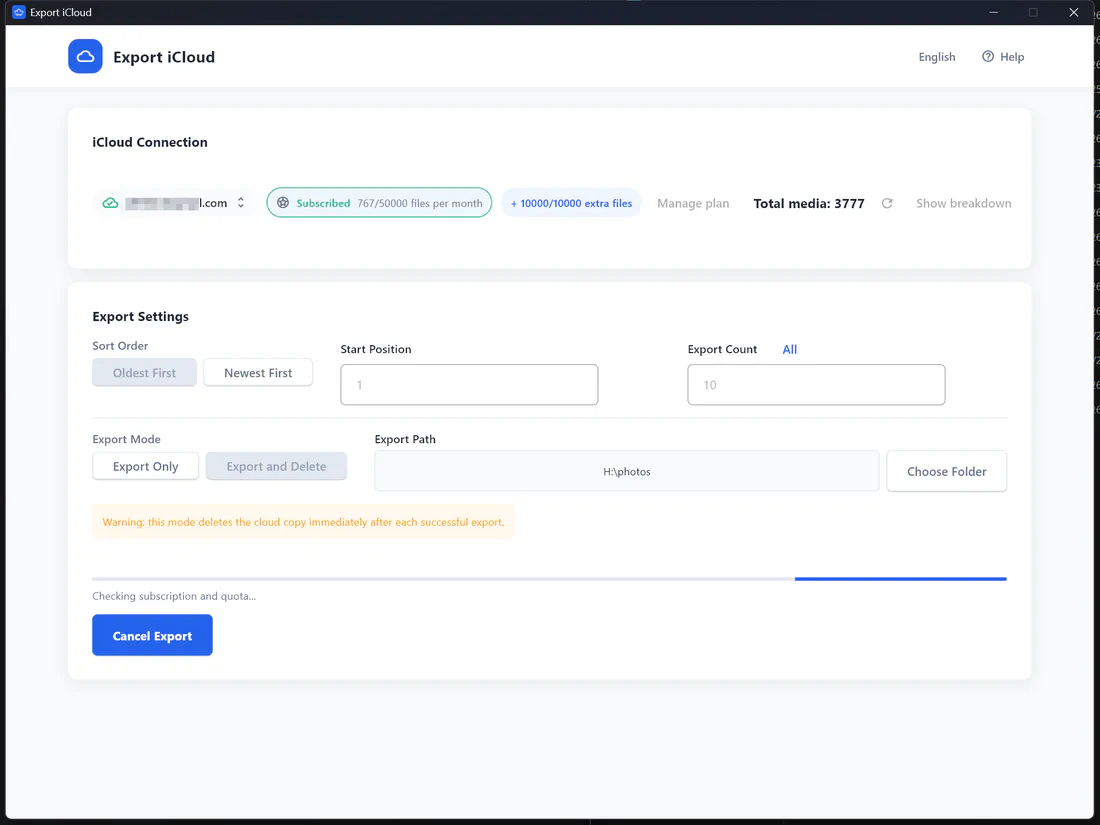
Expórtalo todo de una vez o ve por tandas en una fototeca enorme. Cada archivo conserva su formato original y lleva su fecha de captura en el nombre.
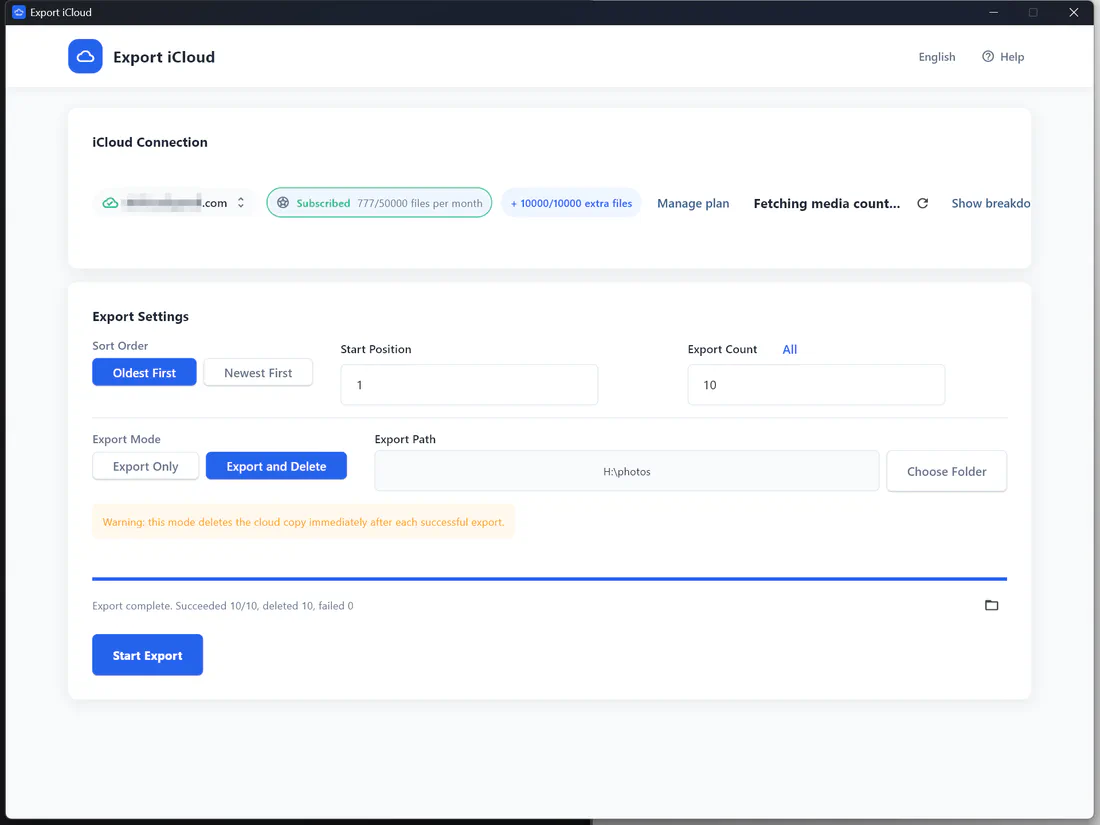
«Exportar y eliminar» borra cada foto o vídeo de iCloud solo después de descargarlo correctamente, para que reduzcas tu fototeca y pases a un plan de iCloud+ más barato, o vuelvas a los 5 GB gratuitos.
Las fotos y los vídeos se descargan de iCloud como archivos originales, no como vistas previas comprimidas, así que no se pierde nada por el camino hasta tu disco.
Exporta toda tu fototeca de una vez, o elige una posición de inicio y una cantidad para ir por tandas en una fototeca enorme.
El modo opcional «Exportar y eliminar» borra cada elemento de iCloud solo después de guardarlo en local, para que dejes de pagar por más almacenamiento.
Los archivos van directamente de Apple a tu PC o Mac. Tus fotos nunca se suben a nuestros servidores y tu sesión solo se guarda en tu dispositivo.
Inicia sesión con tu cuenta de Apple e introduce el código de 6 dígitos en la app. Gracias a las sesiones guardadas, no tienes que volver a iniciar sesión cada vez.
Elige una carpeta en tu disco interno, un disco duro externo, una memoria USB o una unidad NAS conectada a tu computadora.
Consulta cuántas fotos y vídeos tienes antes de empezar y sigue cómo se actualizan el progreso y la cuota restante durante la exportación.
Funciona con cuentas de iCloud normales y con cuentas de Apple de China continental (icloud.com.cn). La app está disponible en English, 简体中文, 繁體中文, 日本語, Deutsch, Français, Español y 한국어.
Cada archivo se guarda con la fecha de captura y su nombre original (por ejemplo, 2024-07-14_18-32-05_IMG_4821.HEIC), para que tu archivo quede ordenado cronológicamente en cualquier carpeta.
Instala la app, conecta iCloud, exporta y libera espacio, en unos dos minutos.
Pasa las fotos y los vídeos, que suelen ser lo que más ocupa en iCloud, a tu propio disco y luego quítalos de iCloud.
Más información →Llévate toda tu fototeca, no de 1000 en 1000, como archivos originales a tu computadora.
Más información →Envía tu fototeca de iCloud directamente a un SSD externo, un disco duro o un NAS, sin necesitar espacio en el disco interno.
Más información →Cada cuenta recibe 200 archivos gratis al mes. Para fototecas más grandes hay una suscripción o un paquete de archivos de pago único dentro de la app.
$0/mes
200 archivos de foto y vídeo cada mes
$9.99/mes
10.000 archivos de foto y vídeo cada mes
$19.99/mes
50.000 archivos de foto y vídeo cada mes
$6.99/pago único
Añade 5.000 archivos a cualquier plan, sin suscripción
Precios en USD; al pagar verás el importe en tu moneda local cuando esté disponible. Las fotos y los vídeos cuentan igual como archivos. Las suscripciones se cobran de forma segura con Stripe y puedes cancelarlas cuando quieras.
¿Prefieres verlo con capturas? Consulta la guía paso a paso (en inglés).
2024-07-14_18-32-05_IMG_4821.HEIC.iCloud.com solo deja seleccionar y descargar 1000 fotos a la vez. Te explicamos cómo funciona el límite, cómo descargar por tandas sin saltarte fotos …
Leer el artículo →Guía práctica para pasar las fotos y vídeos de iCloud a un disco duro externo desde Windows o Mac: qué disco elegir, qué formato usar, los métodos …
Leer el artículo →Todas las formas de descargar las fotos de iCloud a una PC con Windows: iCloud.com, iCloud para Windows, la copia de datos de Apple y Export iCloud, …
Leer el artículo →Descarga toda tu fototeca de iCloud a tu computadora en calidad original y, después, libera el espacio por el que estás pagando.