
Descarga todas tus fotos de iCloud de una vez, no de 1000 en 1000
iCloud.com limita cada descarga a 1000 elementos. Export iCloud descarga toda tu fototeca de una sola vez, como archivos originales, directamente a la carpeta que elijas.
En esta página
Tus opciones para descargarlo todo
| Método | ¿Toda la fototeca de una vez? | ¿Calidad original? | Notas |
|---|---|---|---|
| iCloud.com en el navegador | No, máximo 1000 elementos por selección | Opcional («Originales sin modificar») | Se descarga en archivos ZIP que tienes que descomprimir |
| iCloud para Windows | Al final, mediante sincronización | Sí, con los ajustes adecuados | Sincronización en ambos sentidos; lenta con fototecas grandes |
| App Fotos del Mac | Sí, si toda la fototeca cabe en tu Mac | Sí, con «Exportar original sin modificar» | Necesita espacio local para toda la fototeca |
| Solicitud de copia de datos a Apple (privacy.apple.com) | Sí | Sí | Puede tardar varios días; llega en muchos ZIP grandes |
| Export iCloud | Sí | Sí, siempre | Directo a cualquier carpeta o disco, con eliminación opcional |
Descárgalo todo con Export iCloud
- Descarga la app para Windows o Mac.
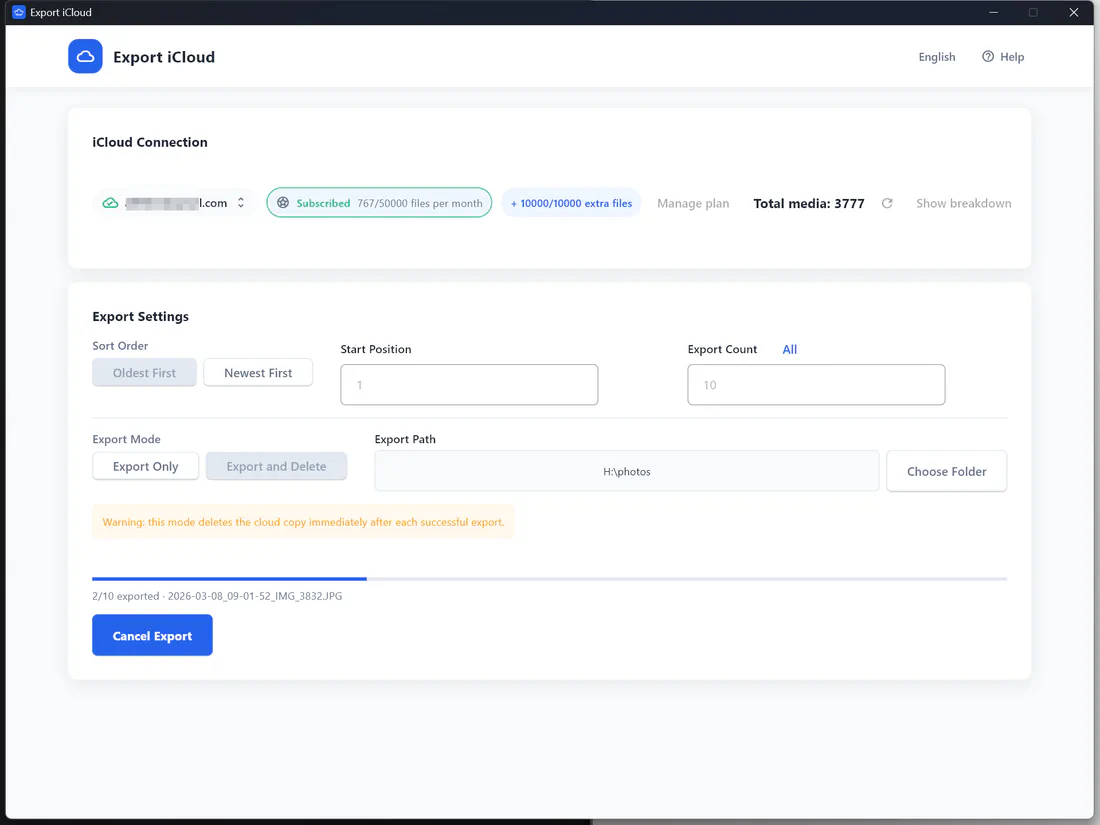
- Inicia sesión con tu cuenta de Apple y el código de doble factor. La app muestra el total de elementos, fotos y vídeos.
- Haz clic en Todo junto a la cantidad que quieres exportar para seleccionar toda la fototeca.
- Elige una carpeta y haz clic en Iniciar exportación.
Eso es todo. Para fototecas muy grandes también puedes exportar por tandas con la posición de inicio y la cantidad: por ejemplo, los elementos 1–10.000 hoy y del 10.001 al 20.000 mañana.
Qué obtienes
- Cada foto y vídeo como archivo original: HEIC, JPEG, PNG, RAW, MOV, MP4.
- Nombres de archivo que empiezan por la fecha de captura, como
2023-12-25_09-14-02_IMG_1234.HEIC, para que tu archivo quede ordenado cronológicamente. - Un modo opcional Exportar y eliminar, si lo que buscas es liberar almacenamiento de iCloud.
Guías relacionadas: cómo descargar todas las fotos de iCloud a la PC · el límite de 1000 fotos de iCloud.com
Preguntas frecuentes
¿Qué es Export iCloud?
Export iCloud es una app de escritorio para Windows y macOS que descarga tu fototeca de iCloud (fotos y vídeos en calidad original) a una carpeta de tu computadora o a un disco duro externo. Si quieres, puede eliminar cada elemento de iCloud después de guardarlo, para que liberes almacenamiento de iCloud sin pagar un plan más grande.
¿Cómo funciona?
- Descarga e instala la app para Windows o Mac.
- Inicia sesión con tu cuenta de Apple e introduce el código de doble factor si te lo pide.
- Revisa el número de fotos y vídeos y elige la carpeta de destino, la posición de inicio y la cantidad de elementos.
- Elige Solo exportar o Exportar y eliminar y empieza. El progreso y la cuota se actualizan en tiempo real.
¿Prefieres verlo con capturas? Consulta la guía paso a paso (en inglés).
¿Se exportan las fotos y los vídeos en resolución completa?
Sí. La app pide a iCloud el archivo original de cada foto y vídeo (HEIC, JPEG, PNG, RAW, MOV o MP4), así que no se vuelve a comprimir nada. Cada archivo se guarda con su fecha de captura en el nombre, por ejemplo
2024-07-14_18-32-05_IMG_4821.HEIC.¿Es seguro? ¿Pueden ver mis fotos o mi contraseña?
Tus fotos se descargan directamente de Apple a tu propia computadora y nunca se suben a nuestros servidores. La sesión de tu cuenta de Apple se guarda en local en tu dispositivo para que no tengas que iniciar sesión cada vez, y puedes eliminarla desde la app cuando quieras. Nuestro servidor solo gestiona tu suscripción y tu cuota de archivos.
¿Cómo funciona «Exportar y eliminar»?
En este modo, cada elemento se elimina de iCloud solo después de descargarse correctamente. Si una descarga falla, el elemento se queda en iCloud. Los elementos eliminados van al álbum Eliminado recientemente de iCloud, donde Apple los conserva hasta 30 días. Aun así, te recomendamos revisar tu copia local antes de vaciar ese álbum. Si quieres, la app también puede borrar de forma definitiva las fotos exportadas de «Eliminado recientemente»: así el espacio se libera al momento, pero no se puede deshacer.
¿Cómo canjeo un código promocional?
En la app, abre Gestionar plan, escribe el código en el campo del código promocional y haz clic en Canjear. Según el código, recibirás archivos gratis o un plan, asignados a la cuenta de Apple con la que has iniciado sesión. Cada código funciona una vez por cuenta de Apple y una vez por computadora. Los códigos de descuento para planes de pago se introducen en la página de pago de Stripe.
¿Funciona con cuentas de Apple de China continental (icloud.com.cn)?
Sí. Solo tienes que iniciar sesión con tu cuenta de Apple: desde la versión 0.2.1 la app detecta si tu iCloud se presta desde China continental (icloud.com.cn, operado por GCBD) o desde el servicio global, así que no tienes que elegir nada. Solo si el inicio de sesión falla una y otra vez, usa la opción del diálogo de inicio de sesión para elegir la región de iCloud manualmente. Si hay términos de iCloud actualizados, puedes aceptarlos directamente en la app.
¿Cómo consigo ayuda?
En la app, abre Ayuda y usa la opción para informar de un problema: describe qué ha pasado y deja marcada la opción de adjuntar el registro de la app (recomendado; el registro nunca incluye tu contraseña ni los códigos de verificación). Recibirás al momento un número de incidencia. También puedes escribirnos a [email protected]; si nos indicas la versión de la app que aparece en Ayuda → Acerca de Export iCloud, podremos responderte antes.
Recupera tus fotos de iCloud
Descarga toda tu fototeca de iCloud a tu computadora en calidad original y, después, libera el espacio por el que estás pagando.