Descargar Export iCloud

Empieza gratis y exporta hasta 200 fotos y vídeos cada mes sin tarjeta de crédito. Si necesitas más, mejora tu plan desde la propia app.

Windows

Recomendado para ti

Instalador para Windows 10 y Windows 11 (64 bits). ¿Prefieres no instalar nada? Usa la versión portátil en ZIP.

Versión
0.2.3
Publicada
Requisitos
Windows 10 / 11, x64
SHA-256
4d974fa10b5f52d60211cedbc89b1c52b02b68f044856fa60dfb4673c39afce6
macOS

Recomendado para ti

App para macOS en ZIP. Descomprímela, arrástrala a la carpeta Aplicaciones y sigue los pasos de primer arranque que aparecen abajo.

Versión
0.2.3
Publicada
Requisitos
macOS
SHA-256
2675b11433876495d56dc4b0d3eb2546f02cc9d5bbb26c1469e98536cb984bd9
200 archivos gratis cada mes Sin tarjeta de crédito Tus fotos nunca pasan por nuestros servidores Notas de la versión

Instalación en Windows

  1. Ejecuta ExportIcloud-Setup.exe y sigue el instalador.
  2. Si Windows SmartScreen dice que «ha protegido tu PC», haz clic en Más información → Ejecutar de todas formas. Este aviso aparece con las apps nuevas que todavía no tienen reputación de descargas.
  3. Abre Export iCloud desde el menú Inicio e inicia sesión con tu cuenta de Apple.

¿Prefieres no instalar nada? Descarga el ZIP portátil, descomprímelo donde quieras (incluso en una memoria USB) y ejecuta ExportIcloud.exe.

Instalación en Mac

  1. Descarga el ZIP y haz doble clic en él para extraer ExportIcloud.app.
  2. Arrastra ExportIcloud.app a tu carpeta Aplicaciones.
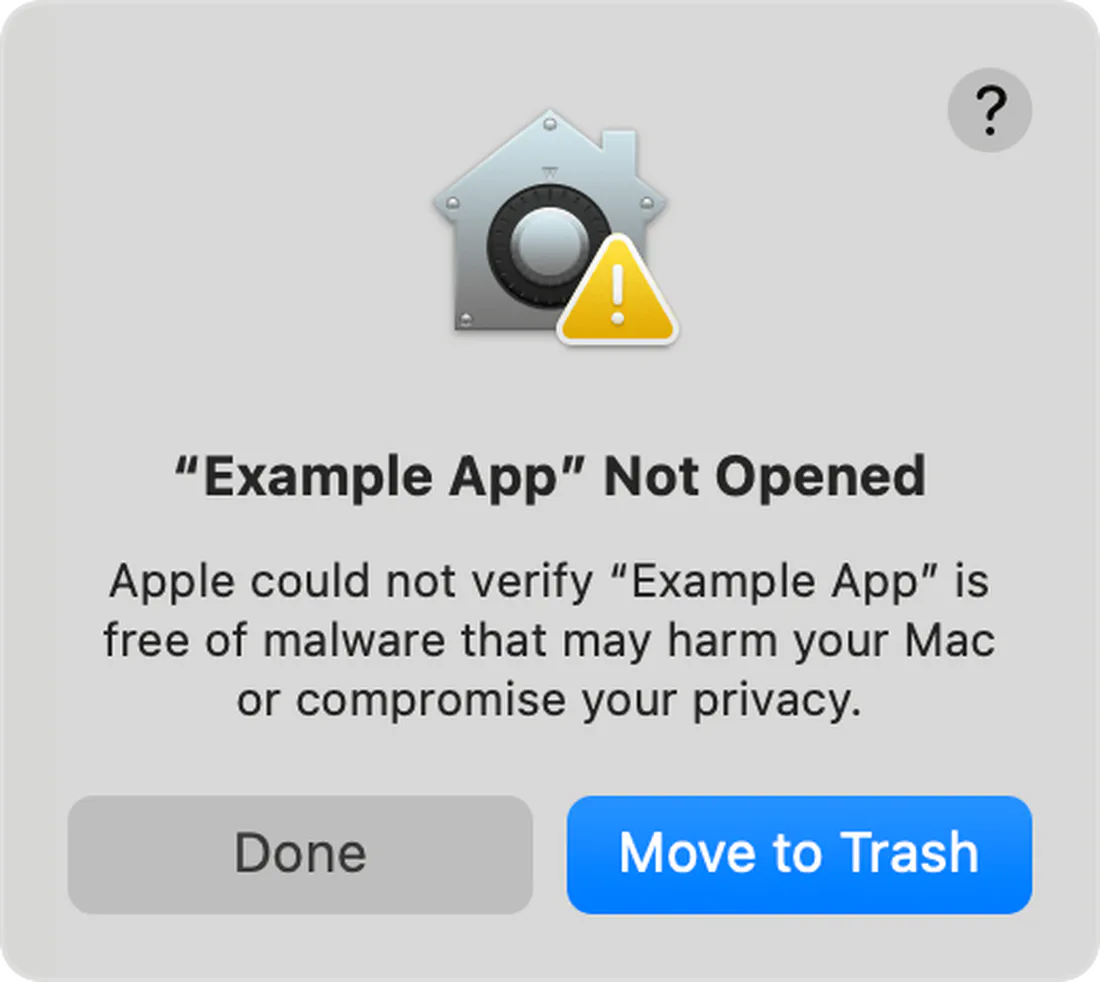
  3. La primera vez que la abras, macOS puede decir que «no se puede abrir porque Apple no puede comprobar si contiene software malicioso». Es lo esperado mientras la versión para Mac no esté notarizada.
Aviso de Gatekeeper de macOS al abrir Export iCloud por primera vez
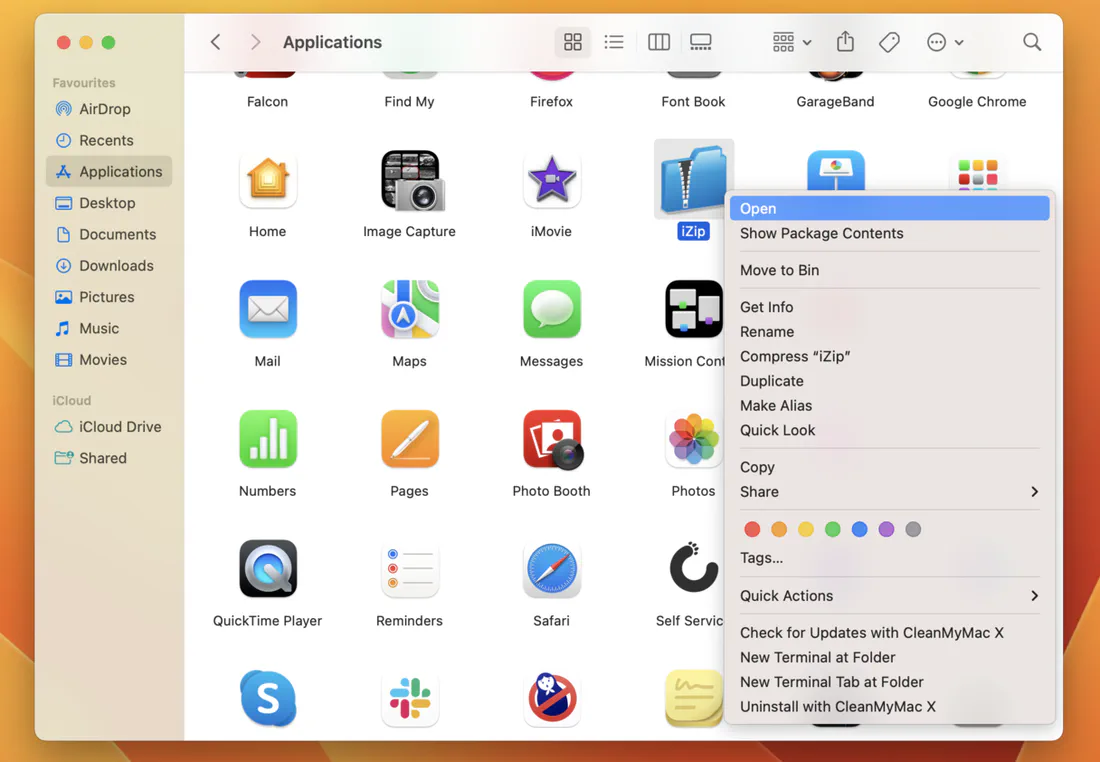
  1. Haz clic derecho (o Control + clic) en la app dentro de Aplicaciones, elige Abrir y confirma con Abrir.
Clic derecho en la app y opción Abrir en el Finder
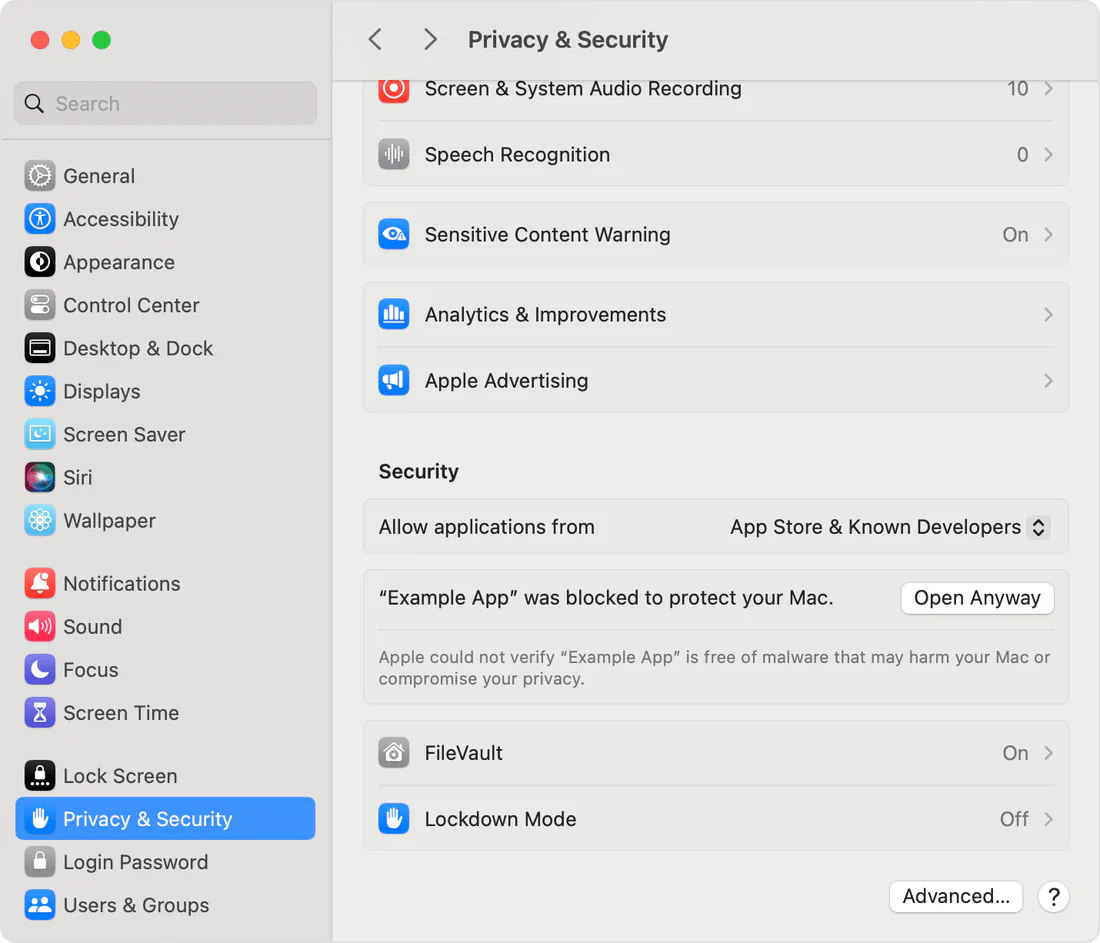
  1. Si no aparece el botón Abrir, ve a Ajustes del Sistema → Privacidad y seguridad, desplázate hacia abajo y haz clic en Abrir igualmente junto al mensaje sobre Export iCloud.
Botón Abrir igualmente en los ajustes de Privacidad y seguridad de macOS

Solo tienes que hacerlo una vez. ¿Prefieres una versión para imprimir? Abre la guía de instalación para Mac en PDF (en inglés).

Después de instalar

Sigue la guía de uso paso a paso (en inglés) para conectar iCloud y hacer tu primera exportación. Para actualizar más adelante, abre Ayuda → Buscar actualizaciones en la app o vuelve a esta página: siempre enlaza a la última versión. Los cambios de cada versión aparecen en Novedades.

Preguntas sobre la instalación

¿Hay versión para Mac?
Sí. Export iCloud funciona en Windows y en macOS. Puedes descargar las dos versiones desde la página de descarga.
macOS dice que la app «no se puede abrir». ¿Qué hago?
La versión para Mac todavía no está notarizada por Apple, así que Gatekeeper puede bloquear el primer arranque. Haz clic derecho en la app (o Control + clic) y elige Abrir, o ve a Ajustes del Sistema → Privacidad y seguridad y haz clic en Abrir igualmente. La página de descarga muestra cada paso con capturas, y también hay una guía en PDF (en inglés).
Windows SmartScreen muestra un aviso. ¿Es normal?
Los instaladores nuevos que aún no tienen reputación pueden activar SmartScreen. Haz clic en Más información → Ejecutar de todas formas para continuar. También puedes usar la versión portátil en ZIP, que no necesita instalación.
¿Cuáles son los requisitos del sistema?
Windows 10 u 11 (64 bits) o una versión reciente de macOS. Necesitas conexión a internet, tu cuenta de Apple con acceso a los códigos de doble factor y espacio libre suficiente para las fotos y vídeos que vayas a exportar.
¿Cómo actualizo la app?
En la app, abre Ayuda y haz clic en Buscar actualizaciones. Si hay una versión nueva, la app abre la descarga por ti. La última versión siempre está también en la página de descarga, y los cambios aparecen en Novedades.
¿Funciona con cuentas de Apple de China continental (icloud.com.cn)?
Sí. Solo tienes que iniciar sesión con tu cuenta de Apple: desde la versión 0.2.1 la app detecta si tu iCloud se presta desde China continental (icloud.com.cn, operado por GCBD) o desde el servicio global, así que no tienes que elegir nada. Solo si el inicio de sesión falla una y otra vez, usa la opción del diálogo de inicio de sesión para elegir la región de iCloud manualmente. Si hay términos de iCloud actualizados, puedes aceptarlos directamente en la app.