
Exporta las fotos de iCloud a tu Mac, como archivos originales normales
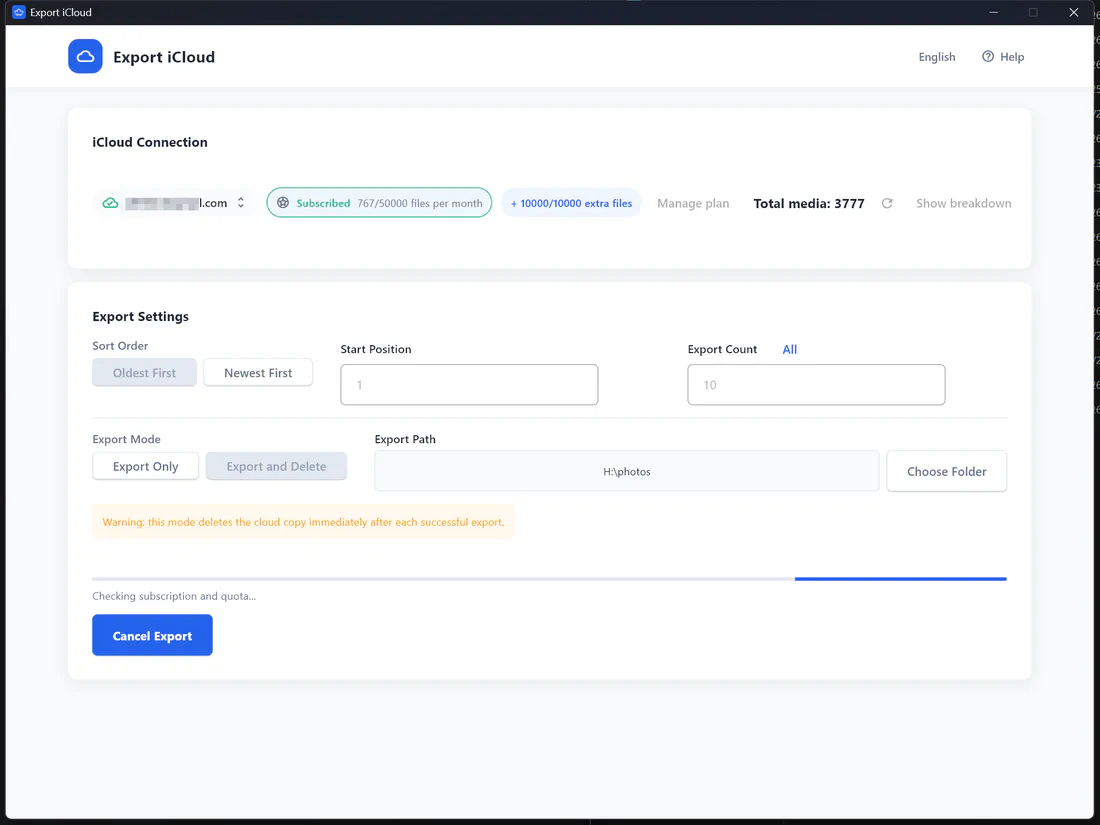
Export iCloud para Mac copia tu fototeca de iCloud en cualquier carpeta o disco externo como archivos originales, sin tener que descargar antes toda la fototeca en la app Fotos.
El problema de la app Fotos
Para exportar originales con la app Fotos del Mac, normalmente tienes que activar Descargar originales en este Mac, lo que significa guardar toda tu fototeca en el disco interno y después usar Archivo → Exportar → Exportar original sin modificar por tandas. Si tu Mac no tiene espacio para toda la fototeca, es un callejón sin salida.
Export iCloud descarga directamente de iCloud a la carpeta que elijas, así que tu fototeca puede ir directamente a un SSD externo o a un NAS. Nunca necesitas espacio interno suficiente para todo.
Cómo descargar las fotos de iCloud en tu Mac
- Descarga Export iCloud para Mac, descomprímelo y muévelo a Aplicaciones. El primer arranque necesita un clic extra: consulta los pasos.
- Inicia sesión con tu cuenta de Apple e introduce el código de doble factor.
- Elige una carpeta, por ejemplo
~/Imágenes/Exportación iCloudo una carpeta de un disco externo. - Elige Solo exportar o Exportar y eliminar y haz clic en Iniciar exportación.
Los archivos se guardan en su formato original (HEIC, JPEG, RAW, MOV…) con la fecha de captura en el nombre, para que se ordenen correctamente en el Finder.
Libera iCloud y también tu Mac
Usa Exportar y eliminar para sacar por completo las fotos de iCloud. Cada elemento se elimina de iCloud solo después de haberse guardado. Lee la guía completa para liberar almacenamiento de iCloud.
Preguntas frecuentes
¿Hay versión para Mac?
macOS dice que la app «no se puede abrir». ¿Qué hago?
Windows SmartScreen muestra un aviso. ¿Es normal?
¿Cuáles son los requisitos del sistema?
¿Cómo actualizo la app?
¿Funciona con cuentas de Apple de China continental (icloud.com.cn)?
Recupera tus fotos de iCloud
Descarga toda tu fototeca de iCloud a tu computadora en calidad original y, después, libera el espacio por el que estás pagando.