Télécharger Export iCloud

Gratuit pour commencer : exportez jusqu'à 200 photos et vidéos chaque mois, sans carte bancaire. Si vous avez besoin de plus, passez à l'offre supérieure directement dans l'app.

Windows

Recommandé pour vous

Programme d'installation pour Windows 10 et Windows 11 (64 bits). Vous préférez ne rien installer ? Utilisez la version ZIP portable.

Version
0.2.3
Publiée le
Configuration requise
Windows 10 / 11, x64
SHA-256
4d974fa10b5f52d60211cedbc89b1c52b02b68f044856fa60dfb4673c39afce6
macOS

Recommandé pour vous

Application pour macOS fournie au format ZIP. Décompressez-la, glissez-la dans Applications, puis suivez les étapes du premier lancement ci-dessous.

Version
0.2.3
Publiée le
Configuration requise
macOS
SHA-256
2675b11433876495d56dc4b0d3eb2546f02cc9d5bbb26c1469e98536cb984bd9
200 fichiers gratuits chaque mois Aucune carte bancaire requise Vos photos ne passent jamais par nos serveurs Notes de version

Installation sous Windows

  1. Lancez ExportIcloud-Setup.exe et suivez l’assistant d’installation.
  2. Si Windows SmartScreen indique qu’il « a protégé votre ordinateur », cliquez sur Informations complémentaires → Exécuter quand même. Ce message apparaît pour les nouvelles applications qui n’ont pas encore de réputation de téléchargement.
  3. Lancez Export iCloud depuis le menu Démarrer et connectez-vous avec votre identifiant Apple.

Vous préférez ne rien installer ? Téléchargez le ZIP portable, décompressez-le où vous voulez (même sur une clé USB) et lancez ExportIcloud.exe.

Installation sur Mac

  1. Téléchargez le fichier ZIP et double-cliquez dessus pour extraire ExportIcloud.app.
  2. Glissez ExportIcloud.app dans votre dossier Applications.
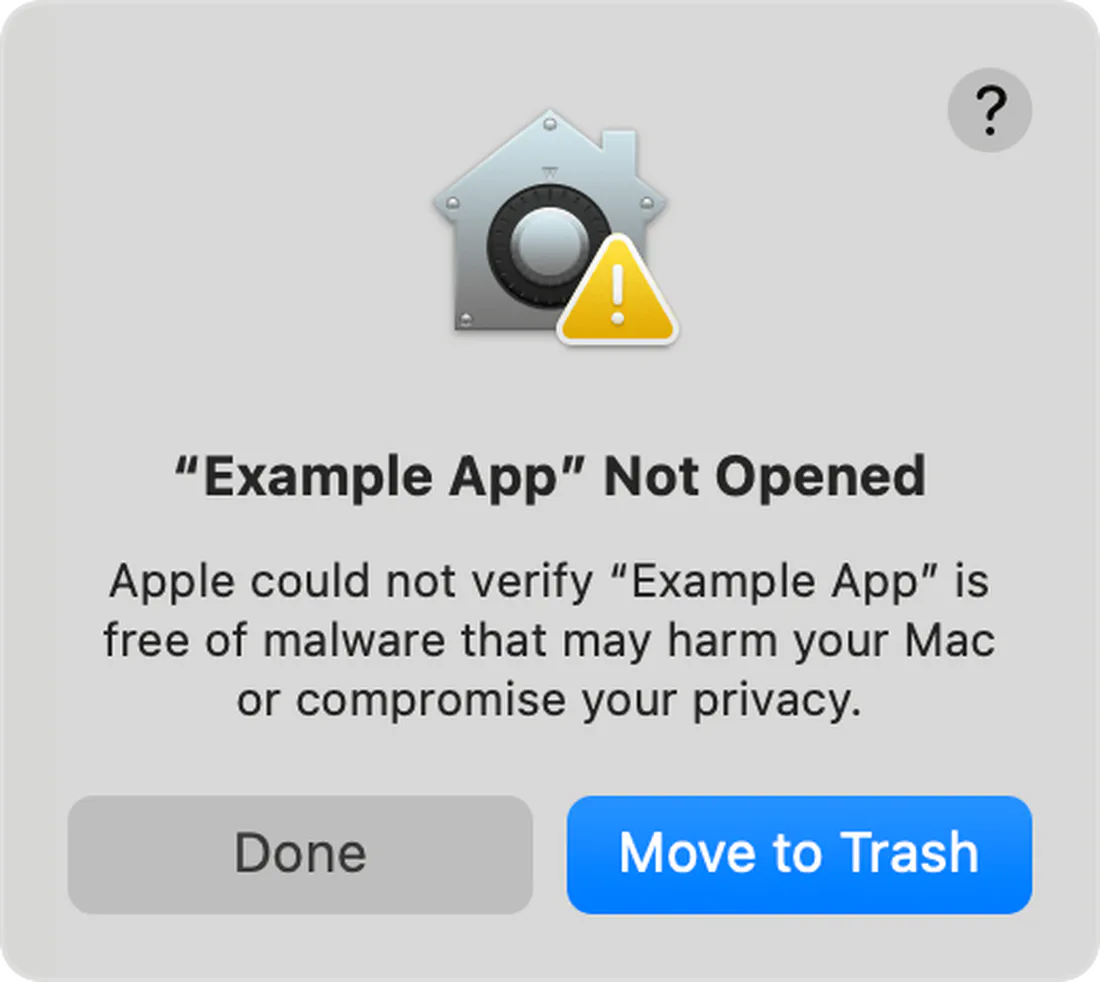
  3. À la première ouverture, macOS peut indiquer que l’app « ne peut pas être ouverte car Apple ne peut pas vérifier qu’elle ne contient pas de logiciel malveillant ». C’est normal tant que la version Mac n’est pas encore notarisée.
Avertissement Gatekeeper de macOS à la première ouverture d'Export iCloud
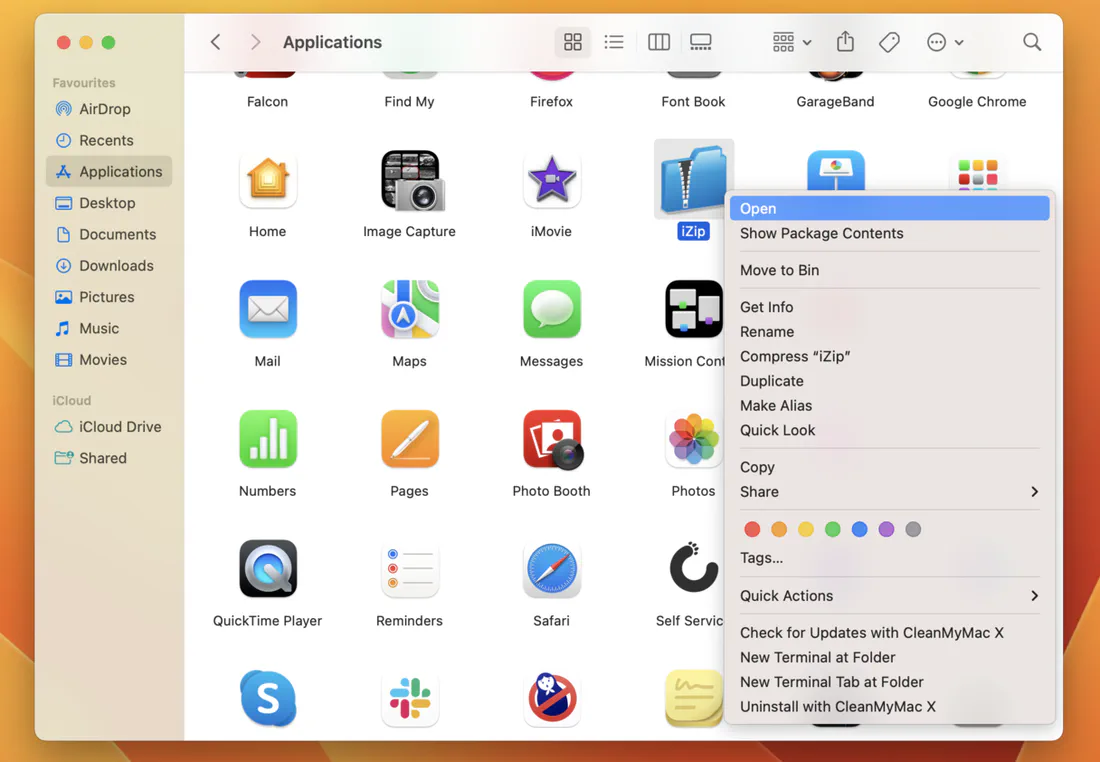
  1. Faites un clic droit (ou Contrôle-clic) sur l’app dans Applications, choisissez Ouvrir, puis confirmez avec Ouvrir.
Clic droit sur l'app dans le Finder puis Ouvrir
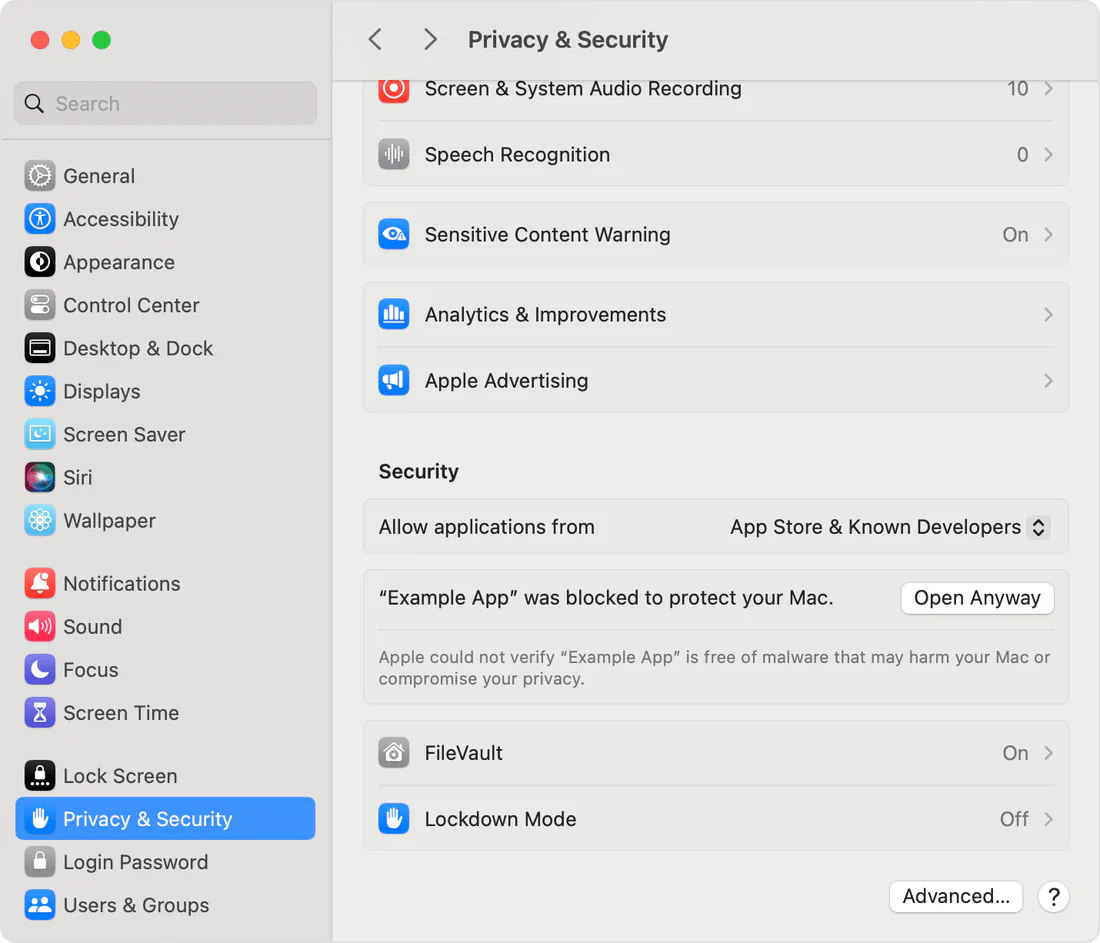
  1. S’il n’y a pas de bouton Ouvrir, allez dans Réglages Système → Confidentialité et sécurité, faites défiler vers le bas et cliquez sur Ouvrir quand même à côté du message concernant Export iCloud.
Bouton Ouvrir quand même dans les réglages Confidentialité et sécurité de macOS

Vous n’aurez à le faire qu’une seule fois. Vous préférez une version imprimable ? Ouvrez le guide d’installation Mac (PDF) (en anglais).

Après l’installation

Suivez le guide d’utilisation pas à pas (en anglais) pour connecter iCloud et lancer votre premier export. Pour les mises à jour, ouvrez Aide → Vérifier les mises à jour dans l’app, ou revenez sur cette page : elle renvoie toujours vers la dernière version. Les changements sont détaillés dans les nouveautés.

Questions sur l'installation

Existe-t-il une version Mac ?
Oui. Export iCloud fonctionne sous Windows et sous macOS. Les deux versions sont disponibles sur la page de téléchargement.
macOS indique que l'app « ne peut pas être ouverte ». Que faire ?
La version Mac n’est pas encore notarisée par Apple, donc Gatekeeper peut bloquer le premier lancement. Faites un clic droit (ou Contrôle-clic) sur l’app et choisissez Ouvrir, ou allez dans Réglages Système → Confidentialité et sécurité et cliquez sur Ouvrir quand même. La page de téléchargement montre chaque étape en captures d’écran, et un guide PDF (en anglais) est aussi disponible.
Windows SmartScreen affiche un avertissement. Est-ce normal ?
Les nouveaux programmes d’installation qui n’ont pas encore de réputation établie peuvent déclencher SmartScreen. Cliquez sur Informations complémentaires → Exécuter quand même pour continuer. Vous pouvez aussi utiliser la version ZIP portable, qui ne nécessite aucune installation.
Quelle est la configuration requise ?
Windows 10 ou 11 (64 bits), ou une version récente de macOS. Il vous faut une connexion Internet, votre identifiant Apple avec accès aux codes de validation à deux facteurs, et suffisamment d’espace disque libre pour les photos et vidéos que vous exportez.
Comment mettre à jour l'application ?
Ouvrez Aide dans l’application et cliquez sur Vérifier les mises à jour. Si une nouvelle version est disponible, l’application ouvre le téléchargement pour vous. Vous pouvez aussi toujours récupérer la dernière version sur la page de téléchargement et voir les changements dans les nouveautés.
Est-ce compatible avec les identifiants Apple de Chine continentale (icloud.com.cn) ?
Oui. Connectez-vous simplement avec votre identifiant Apple : depuis la version 0.2.1, l’application détecte si votre iCloud est servi depuis la Chine continentale (icloud.com.cn, exploité par GCBD) ou à l’international, vous n’avez donc rien à choisir. Seulement si la connexion échoue à plusieurs reprises, utilisez le lien de la fenêtre de connexion qui permet de choisir manuellement la région iCloud. Les conditions iCloud mises à jour peuvent être acceptées directement dans l’application.