Conçu pour sortir entièrement votre Photothèque iCloud

Une application de bureau ciblée qui fait une seule chose, et la fait bien : transférer vos photos et vidéos d’iCloud vers un stockage qui vous appartient.
200 fichiers gratuits chaque mois Aucune carte bancaire requise v0.2.3 · Nouveautés
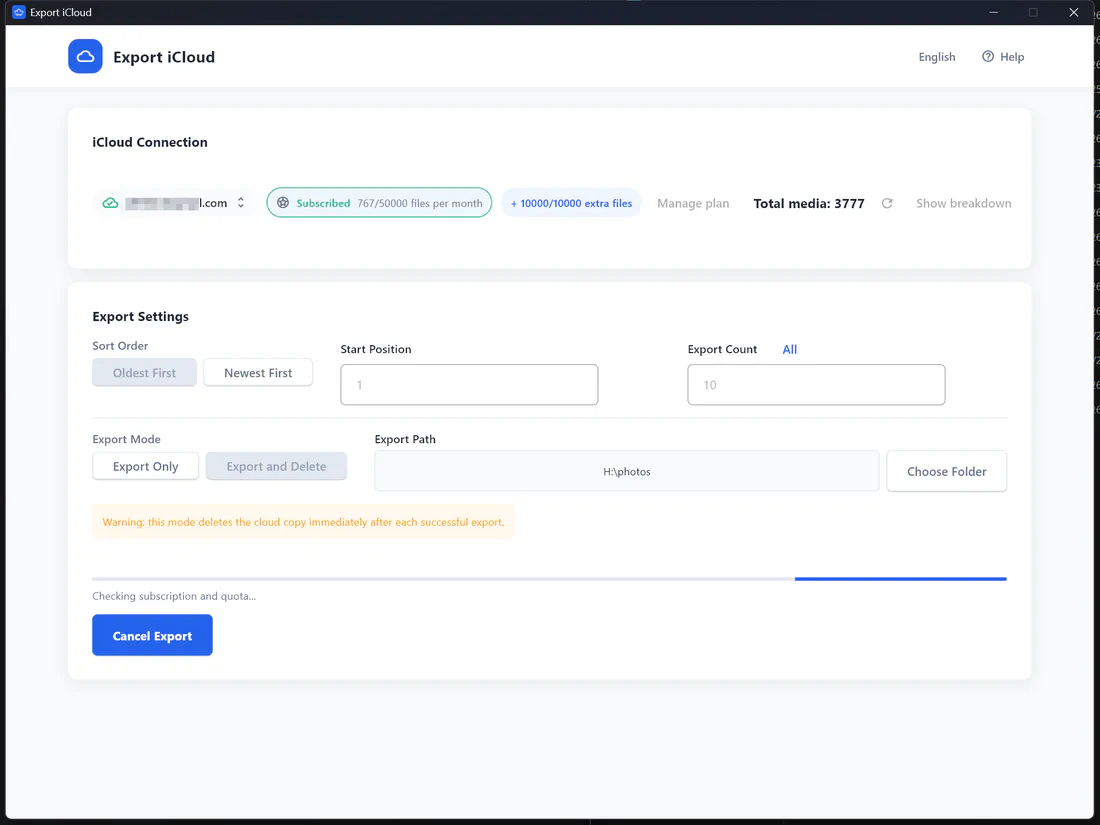
Écran des réglages d'export d'Export iCloud

Ce que fait Export iCloud

Export iCloud se connecte à votre Photothèque iCloud avec votre identifiant Apple et télécharge chaque photo et vidéo sous forme de fichier original dans le dossier de votre choix : sur votre ordinateur, un disque dur externe ou un partage réseau. L’application fonctionne sous Windows 10/11 et macOS.

Ce qui la distingue

  • Pas de limite de 1 000 éléments. iCloud.com ne permet de sélectionner que 1 000 éléments à la fois. Export iCloud traite toute votre photothèque en une seule fois. Voir la comparaison → (en anglais)
  • Pas de synchronisation complète nécessaire. iCloud pour Windows et l’app Photos sur Mac veulent d’abord synchroniser votre photothèque. Export iCloud télécharge directement depuis iCloud vers le dossier que vous choisissez. Voir la comparaison → (en anglais)
  • Exporter puis supprimer. Si vous le souhaitez, chaque élément est retiré d’iCloud juste après avoir été enregistré, pour libérer du stockage iCloud sans tri manuel.
  • Lots que l’on peut reprendre. Définissez une position de départ et un nombre d’éléments pour découper une photothèque de 50 000 éléments en parts raisonnables, et choisissez l’ordre du plus ancien au plus récent ou l’inverse.
  • Vos données restent les vôtres. Les photos vont directement d’Apple à votre ordinateur. Notre serveur vérifie uniquement votre offre et votre quota de fichiers.

Formats pris en charge

Chaque élément est téléchargé dans son format d’origine : photos HEIC, JPEG, PNG, RAW/DNG et vidéos MOV, MP4, y compris l’image fixe des Live Photos. Les fichiers sont nommés avec leur date de prise de vue et leur nom d’origine, par exemple 2024-07-14_18-32-05_IMG_4821.HEIC, pour se trier chronologiquement partout.

Pourquoi Export iCloud

Qualité originale, à chaque fois

Les photos et vidéos sont téléchargées depuis iCloud sous forme de fichiers originaux, et non d'aperçus compressés. Rien ne se perd en chemin vers votre disque.

Export en masse, pas 1 000 par 1 000

Exportez toute votre photothèque en une seule fois, ou choisissez une position de départ et un nombre d'éléments pour traiter une très grande photothèque par lots.

Exporter puis supprimer pour libérer de l'espace

Le mode facultatif « Exporter puis supprimer » ne retire chaque élément d'iCloud qu'une fois qu'il a été enregistré en local. Vous pouvez ainsi arrêter de payer pour plus de stockage.

Fonctionne sur votre propre ordinateur

Les fichiers vont directement d'Apple à votre PC ou Mac. Vos photos ne sont jamais envoyées sur nos serveurs, et votre session n'est conservée que sur votre appareil.

Identification à deux facteurs intégrée

Connectez-vous avec votre identifiant Apple et saisissez le code à 6 chiffres dans l'app. Grâce aux sessions enregistrées, vous n'avez pas à vous reconnecter à chaque fois.

N'importe quel dossier, n'importe quel disque

Choisissez un dossier sur votre disque interne, un disque dur externe, une clé USB ou un partage NAS connecté à votre ordinateur.

Questions fréquentes

Qu'est-ce qu'Export iCloud ?
Export iCloud est une application de bureau pour Windows et macOS qui télécharge votre Photothèque iCloud (photos et vidéos en qualité originale) dans un dossier de votre ordinateur ou sur un disque externe. Elle peut, si vous le souhaitez, supprimer chaque élément d’iCloud une fois qu’il est enregistré, pour libérer du stockage iCloud sans passer à un forfait plus cher.
Comment ça marche ?
  1. Téléchargez et installez l’application pour Windows ou Mac.
  2. Connectez-vous avec votre identifiant Apple et saisissez le code de validation à deux facteurs si on vous le demande.
  3. Vérifiez le nombre de photos et de vidéos, puis choisissez un dossier d’export, une position de départ et un nombre d’éléments.
  4. Choisissez Exporter seulement ou Exporter puis supprimer, puis lancez l’export. La progression et le quota se mettent à jour en direct.

Vous préférez des captures d’écran ? Consultez le guide d’utilisation pas à pas (en anglais).

Les photos et vidéos sont-elles exportées en pleine résolution ?
Oui. L’application demande à iCloud le fichier original de chaque photo et vidéo (HEIC, JPEG, PNG, RAW, MOV ou MP4), sans aucune recompression. Chaque fichier est enregistré avec sa date de prise de vue dans le nom, par exemple 2024-07-14_18-32-05_IMG_4821.HEIC.
Est-ce sûr ? Voyez-vous mes photos ou mon mot de passe ?
Vos photos sont téléchargées directement d’Apple vers votre propre ordinateur et ne sont jamais envoyées sur nos serveurs. Votre session d’identifiant Apple est conservée localement sur votre appareil pour vous éviter de vous reconnecter à chaque fois ; vous pouvez la supprimer à tout moment depuis l’application. Notre serveur gère uniquement votre abonnement et votre quota de fichiers.
Comment fonctionne « Exporter puis supprimer » ?
Dans ce mode, chaque élément n’est retiré d’iCloud qu’après avoir été téléchargé avec succès. Si un téléchargement échoue, l’élément reste dans iCloud. Les éléments supprimés vont dans l’album Supprimés récemment d’iCloud, où Apple les conserve jusqu’à 30 jours. Nous vous recommandons tout de même de vérifier votre copie locale avant de vider Supprimés récemment.
Comment utiliser un code promo ?
Ouvrez Gérer le forfait dans l’application, saisissez le code et validez-le. Selon le code, vous obtenez des fichiers gratuits ou une offre, ajoutés à l’identifiant Apple avec lequel vous êtes connecté. Chaque code ne fonctionne qu’une fois par identifiant Apple et une fois par ordinateur. Les codes de réduction pour les offres payantes se saisissent, eux, sur la page de paiement Stripe.
Est-ce compatible avec les identifiants Apple de Chine continentale (icloud.com.cn) ?
Oui. Connectez-vous simplement avec votre identifiant Apple : depuis la version 0.2.1, l’application détecte si votre iCloud est servi depuis la Chine continentale (icloud.com.cn, exploité par GCBD) ou à l’international, vous n’avez donc rien à choisir. Seulement si la connexion échoue à plusieurs reprises, utilisez le lien de la fenêtre de connexion qui permet de choisir manuellement la région iCloud. Les conditions iCloud mises à jour peuvent être acceptées directement dans l’application.
L'app exporte-t-elle les albums partagés, iCloud Drive ou les sauvegardes d'iPhone ?
L’application exporte votre Photothèque iCloud (photos et vidéos). Les albums partagés, les documents iCloud Drive et les sauvegardes d’appareils ne sont pas inclus.
Comment obtenir de l'aide ?
Dans l’application, ouvrez Aide → Signaler un problème : décrivez ce qui s’est passé et laissez cochée l’option qui joint le journal de l’application (il ne contient jamais votre mot de passe ni vos codes de validation). Vous recevez immédiatement un numéro de ticket. Vous pouvez aussi écrire à [email protected] ; indiquer la version de l’application (visible dans Aide → À propos de Export iCloud) nous aide à répondre plus vite.

Récupérez vos photos stockées sur iCloud

Téléchargez toute votre Photothèque iCloud sur votre ordinateur en qualité originale, puis libérez l'espace pour lequel vous payez.

200 fichiers gratuits chaque mois Aucune carte bancaire requise v0.2.3 · Nouveautés