
Libérez du stockage iCloud sans perdre une seule photo
Les photos et vidéos occupent généralement la plus grande partie du stockage iCloud. Exportez-les vers un disque qui vous appartient, puis laissez Export iCloud les retirer d’iCloud, en toute sécurité, un fichier vérifié à la fois.
Sur cette page
Pourquoi votre iCloud est plein
Apple offre 5 Go gratuits à chaque compte, partagés entre Photos iCloud, les sauvegardes d’appareils, Messages, iCloud Drive et les données des apps. Pour la plupart des gens, les photos et vidéos sont de loin le poste le plus lourd : quelques milliers de vidéos 4K et de photos HEIC peuvent facilement atteindre 50 à 200 Go. Vérifiez le vôtre dans Réglages → [votre nom] → iCloud (ou Gérer le stockage du compte).
Si Photos est la plus grande barre, supprimer quelques apps ou d’anciennes sauvegardes ne réglera pas le problème longtemps. Déplacer la photothèque elle-même, si. (Pour une liste complète, consultez stockage iCloud plein : que faire ? et why your iCloud storage is full (en anglais).)
La méthode sûre pour retirer des photos d’iCloud
Supprimer des photos d’iCloud les supprime de tous les appareils connectés à cet identifiant Apple : il vous faut donc d’abord une copie locale complète. À la main, cela signifie télécharger par lots de 1 000 photos depuis iCloud.com, vérifier chaque ZIP, puis supprimer les mêmes éléments. C’est lent et source d’erreurs.
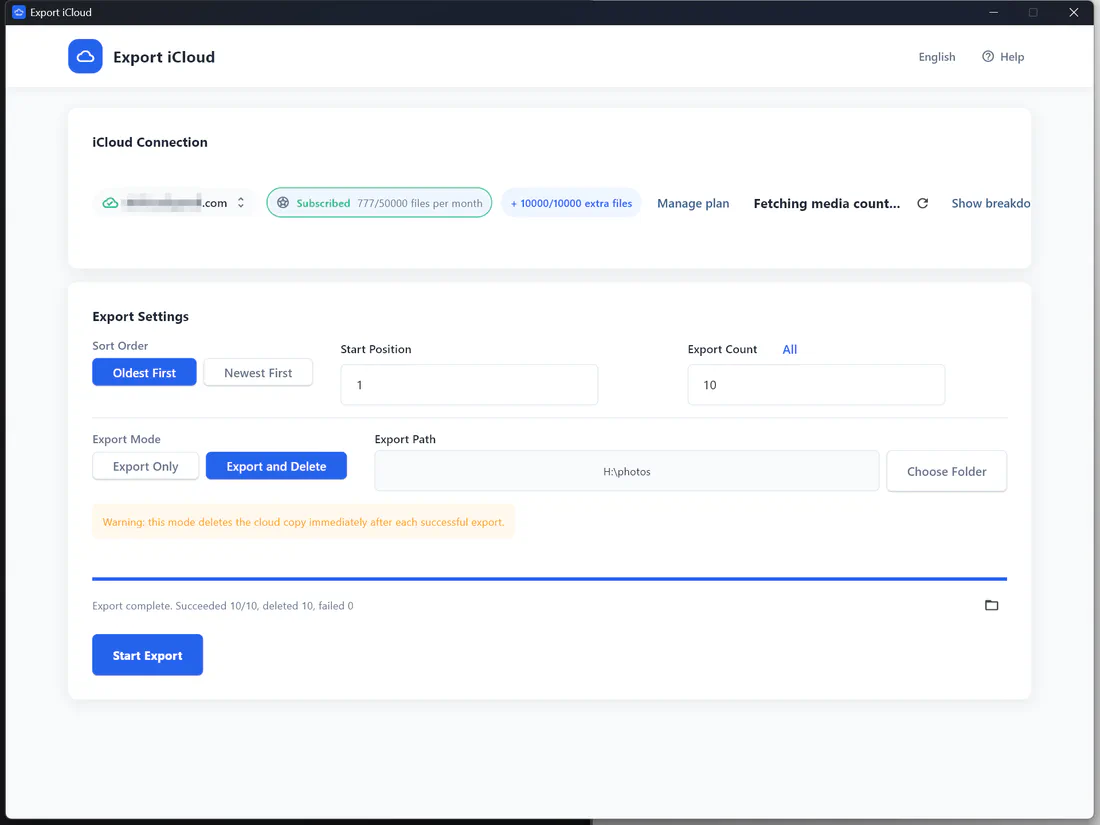
Le mode Exporter puis supprimer d’Export iCloud combine les deux étapes :
- Il télécharge un élément sous forme de fichier original dans le dossier choisi.
- C’est seulement après la réussite du téléchargement qu’il supprime cet élément d’iCloud.
- Si un téléchargement échoue, l’élément reste dans iCloud.
Les éléments supprimés vont dans Supprimés récemment, où Apple les conserve jusqu’à 30 jours : un dernier filet de sécurité pendant que vous vérifiez votre export.
Étape par étape
- Téléchargez Export iCloud pour Windows ou Mac et connectez-vous avec votre identifiant Apple.
- Choisissez un dossier d’export disposant d’assez d’espace : un disque dur externe est idéal.
- Facultatif mais recommandé : lancez d’abord Exporter seulement et contrôlez quelques fichiers.
- Passez à Exporter puis supprimer et lancez l’export. Choisissez l’ordre du plus ancien au plus récent pour vider d’abord les anciennes années.
- Quand tout vous convient, videz Supprimés récemment dans l’app Photos pour récupérer l’espace immédiatement.
- Dans Réglages → [votre nom] → iCloud → Gérer le stockage du compte, passez à un forfait iCloud+ inférieur si vous n’en avez plus besoin.
Combien pouvez-vous économiser ?
Si votre photothèque est la raison pour laquelle vous payez 200 Go ou 2 To d’iCloud+, l’exporter peut vous permettre de passer à un forfait plus petit, voire de revenir à l’offre gratuite, tout en gardant chaque original sur un stockage qui vous appartient. Les offres d’Export iCloud commencent gratuitement, et un pack unique suffit pour un nettoyage classique, sans aucun abonnement.
Questions fréquentes
Qu'est-ce qu'Export iCloud ?
Comment ça marche ?
- Téléchargez et installez l’application pour Windows ou Mac.
- Connectez-vous avec votre identifiant Apple et saisissez le code de validation à deux facteurs si on vous le demande.
- Vérifiez le nombre de photos et de vidéos, puis choisissez un dossier d’export, une position de départ et un nombre d’éléments.
- Choisissez Exporter seulement ou Exporter puis supprimer, puis lancez l’export. La progression et le quota se mettent à jour en direct.
Vous préférez des captures d’écran ? Consultez le guide d’utilisation pas à pas (en anglais).
Les photos et vidéos sont-elles exportées en pleine résolution ?
2024-07-14_18-32-05_IMG_4821.HEIC.Est-ce sûr ? Voyez-vous mes photos ou mon mot de passe ?
Comment fonctionne « Exporter puis supprimer » ?
Comment utiliser un code promo ?
Est-ce compatible avec les identifiants Apple de Chine continentale (icloud.com.cn) ?
Comment obtenir de l'aide ?
Récupérez vos photos stockées sur iCloud
Téléchargez toute votre Photothèque iCloud sur votre ordinateur en qualité originale, puis libérez l'espace pour lequel vous payez.