
iCloud にサインイン
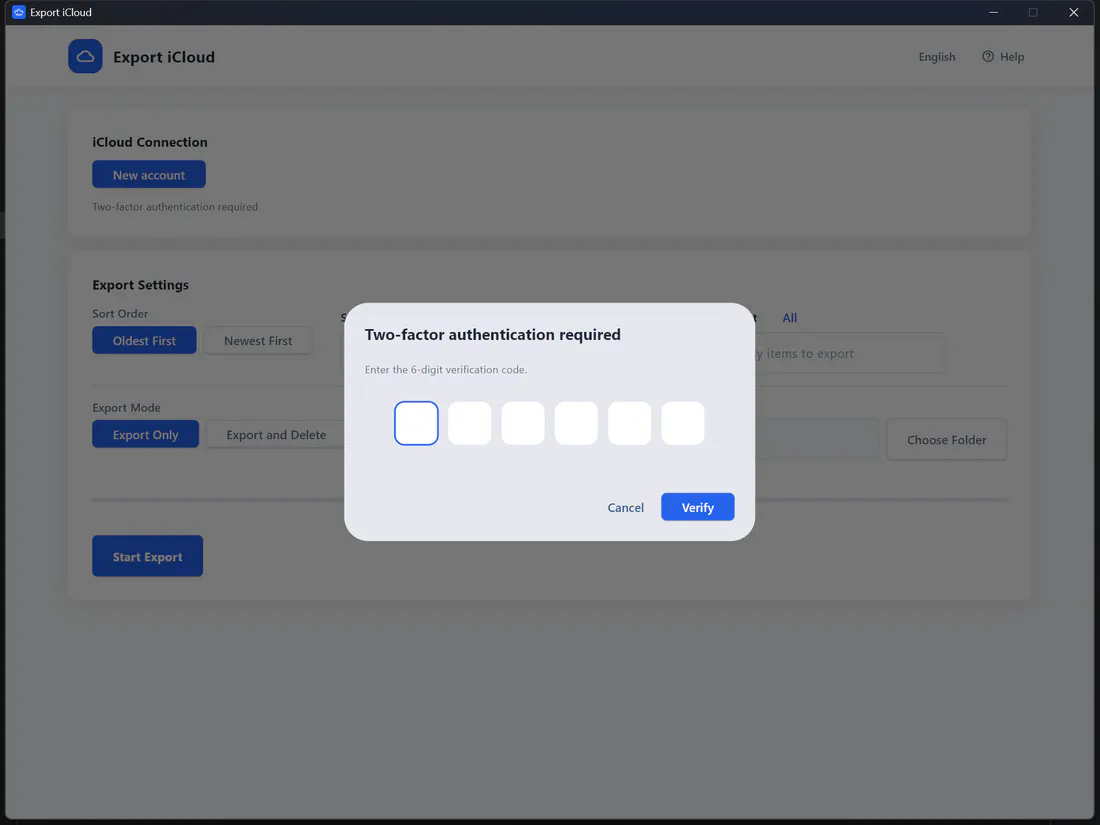
アプリで Apple アカウントを入力し、2 ファクタ認証の 6 桁のコードを入力します。セッションは当社ではなく、お使いのパソコンに保存されます。
Export iCloud は、iCloud 写真ライブラリ全体をパソコンや外付けドライブにダウンロードし、料金を払っている iCloud の容量を空けられる Windows・Mac 用デスクトップアプリです。
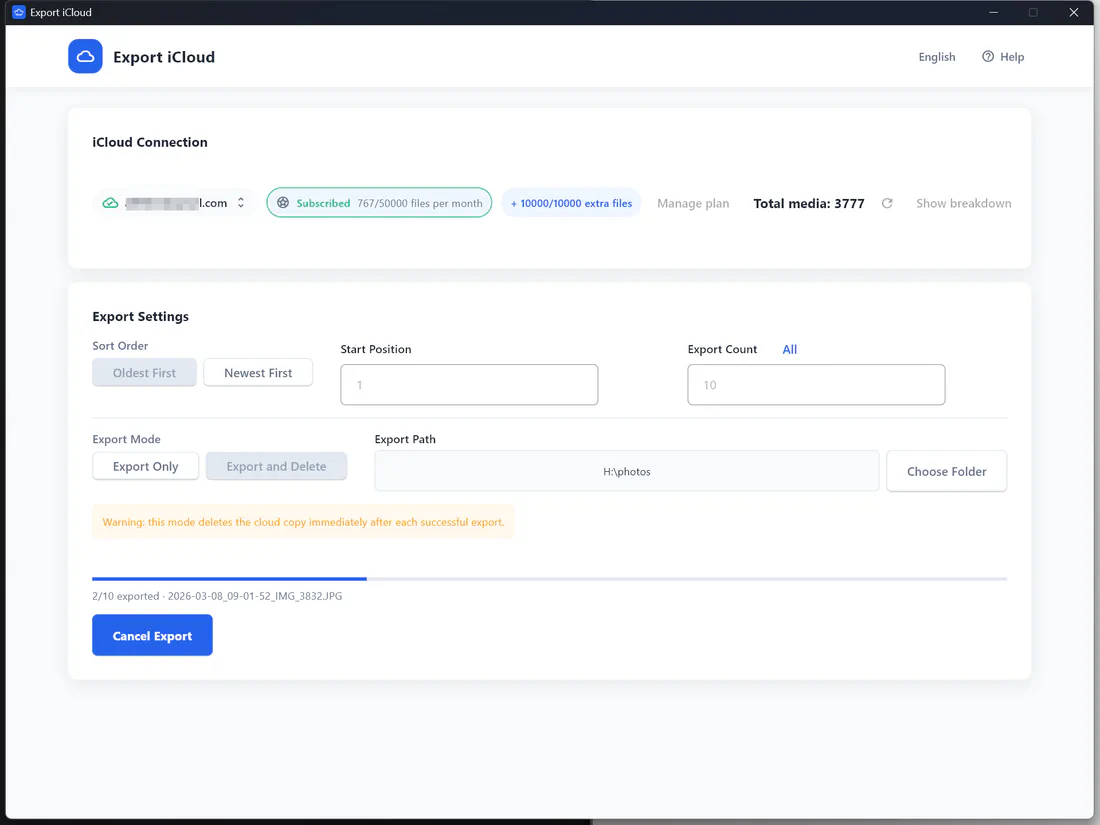
ブラウザのように 1,000 枚までという制限も、ライブラリ全体の同期を待つ必要もありません。サインインして、選んで、書き出すだけです。
アプリで Apple アカウントを入力し、2 ファクタ認証の 6 桁のコードを入力します。セッションは当社ではなく、お使いのパソコンに保存されます。
写真とビデオの総数を確認し、古い順・新しい順を選び、開始位置と書き出す件数を設定して、保存先のフォルダーや外付けドライブを選びます。
「エクスポート開始」をクリックします。iCloud にすべて残すなら「エクスポートのみ」、ドライブに保存できた項目から iCloud で削除するなら「エクスポート後に削除」を選びます。
Apple アカウントと iPhone に届く確認コードで接続します。Export iCloud はセッションをお使いのデバイスに記憶するので、次回からはサインインし直す必要がありません。
一度にすべて書き出すことも、大きなライブラリを少しずつ書き出すこともできます。各ファイルは元の形式のまま、ファイル名に撮影日時が付きます。

「エクスポート後に削除」は、写真やビデオのダウンロードに成功してから初めて iCloud で削除します。ライブラリを小さくして、より安い iCloud+ プランや無料の 5GB に戻せます。

写真とビデオは圧縮されたプレビューではなく、オリジナルファイルとして iCloud からダウンロードされます。ドライブに届くまでに画質が落ちることはありません。
ライブラリ全体を 1 回で書き出すことも、開始位置と件数を指定して大きなライブラリを分割して書き出すこともできます。
「エクスポート後に削除」モードを使うと、ローカルに保存できた項目だけを iCloud から削除します。これ以上ストレージ料金を払い続ける必要はありません。
ファイルは Apple からあなたの PC や Mac へ直接届きます。写真が当社のサーバーにアップロードされることはなく、セッションもお使いのデバイスにのみ保存されます。
Apple アカウントでサインインし、6 桁のコードをアプリに入力するだけ。セッションが保存されるので、毎回ログインする必要はありません。
内蔵ディスクのフォルダー、外付け HDD、USB メモリ、パソコンに割り当てた NAS の共有フォルダーなど、好きな場所を選べます。
開始前に写真とビデオの件数を確認でき、書き出し中も進行状況と残りの利用枠が更新されます。
通常の iCloud アカウントと中国本土の Apple アカウント(icloud.com.cn)の両方で使えます。アプリは English、简体中文、繁體中文、日本語、Deutsch、Français、Español、한국어 に対応しています。
各ファイルは撮影日時と元のファイル名で保存されるので(例:2024-07-14_18-32-05_IMG_4821.HEIC)、どのフォルダーでも時系列に並びます。
インストール、iCloud への接続、書き出し、容量の解放まで、約 2 分で分かります。
どのアカウントも毎月 200 ファイルまで無料です。大きなライブラリはアプリ内でサブスクリプションまたは買い切りパックを購入できます。
$0/月
毎月 200 件の写真・ビデオファイル
$9.99/月
毎月 10,000 件の写真・ビデオファイル
$19.99/月
毎月 50,000 件の写真・ビデオファイル
$6.99/買い切り
どのプランにも 5,000 ファイルを追加、サブスクリプション不要
価格は米ドル表示です。お支払い画面では、対応している場合は日本円などの現地通貨で表示されます。写真とビデオはどちらも 1 ファイルとして数えます。サブスクリプションは Stripe で安全に決済され、いつでも解約できます。
画面付きの説明は使い方ガイド(英語)をご覧ください。
2024-07-14_18-32-05_IMG_4821.HEIC のように、撮影日時入りの名前で保存されます。iCloud.com の写真は一度に 1,000 枚までしか選択・ダウンロードできません。1,000 枚を超えるとどうなるのか、効率よく 1,000 枚ずつ保存するコツ、そして制限なしでライブラリ全体をダウンロードする方法を解説します。
記事を読む →iCloud 写真がオンだと、iCloud で削除した写真は iPhone からも消えます。仕組みをわかりやすく解説したうえで、iPhone に写真を残したまま iCloud を空ける方法、パソコンに保存してから安全に削除する方法、古い写真だけを整理する方法を紹介します。
記事を読む →iCloud の写真とビデオを外付け HDD・SSD にオリジナル画質のまま保存する方法を、Windows と Mac それぞれ解説。パソコンの空き容量が足りない場合の対処法、ドライブのフォーマットの選び方、長く安全に保管するコツも紹介します。
記事を読む →iCloud 写真ライブラリをまるごとオリジナル画質でパソコンに保存。そのあと、お金を払っている iCloud の容量を空けられます。