
iCloud の写真を、1,000 枚ずつではなく一度にすべてダウンロード
iCloud.com からのダウンロードは 1 回 1,000 項目まで。Export iCloud なら、ライブラリ全体を 1 回で、オリジナルファイルのまま、選んだフォルダーへ直接ダウンロードできます。
このページの内容
すべてをダウンロードする方法の比較
| 方法 | ライブラリ全体を一度に? | オリジナル画質? | 備考 |
|---|---|---|---|
| ブラウザで iCloud.com | いいえ — 1 回の選択は最大 1,000 項目 | 選択可(「未編集のオリジナル」) | ZIP ファイルでダウンロードされ、展開が必要 |
| Windows 用 iCloud | 同期が終われば | はい(設定次第) | 双方向同期。大きなライブラリでは時間がかかる |
| Mac の写真アプリ | Mac にライブラリ全体が収まれば | はい(「未編集のオリジナルを書き出す」) | ライブラリ全体分のローカル容量が必要 |
| Apple のデータのコピーを請求(privacy.apple.com) | はい | はい | 数日かかることがあり、大きな ZIP が多数届く |
| Export iCloud | はい | はい、常に | 任意のフォルダーやドライブへ直接保存。削除も選択可 |
Export iCloud ですべてをダウンロードする
- Windows 版または Mac 版のアプリをダウンロードします。
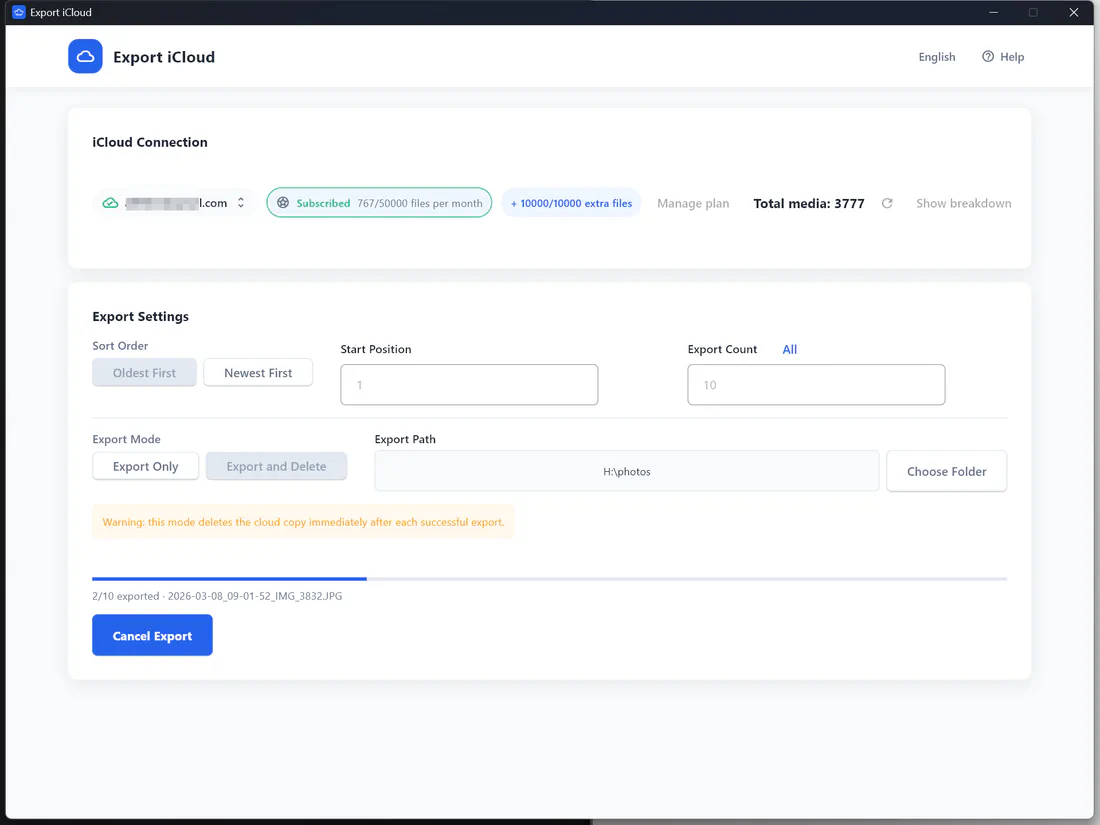
- Apple アカウントと 2 ファクタ認証のコードでサインインします。写真とビデオを合わせた メディア総数 が表示されます。
- エクスポート件数の横にある すべて をクリックして、ライブラリ全体を選びます。
- 保存先フォルダーを選び、エクスポート開始 をクリックします。
これだけです。非常に大きなライブラリは、開始位置 と エクスポート件数 を使って分割して書き出すこともできます。たとえば今日は 1〜10,000 件目、明日は 10,001〜20,000 件目、といった具合です。
手に入るもの
- すべての写真とビデオの オリジナルファイル(HEIC、JPEG、PNG、RAW、MOV、MP4)。
2023-12-25_09-14-02_IMG_1234.HEICのように撮影日時から始まるファイル名。アーカイブが時系列に並びます。- 目的が iCloud の容量を空けることなら、エクスポート後に削除 モードも使えます。
関連ガイド:iCloud 写真を Windows PC に一括ダウンロードする方法 · iCloud.com の 1,000 枚制限と回避方法
よくある質問
Export iCloud とは何ですか?
Export iCloud は、iCloud 写真ライブラリの写真とビデオをオリジナル画質のまま、パソコン内のフォルダーや外付けドライブにダウンロードする Windows・macOS 用 のデスクトップアプリです。保存した項目を iCloud から削除することもできるので、上位プランに払わなくても iCloud の容量を空けられます。
どのように使うのですか?
- Windows 版または Mac 版のアプリをダウンロードしてインストールします。
- Apple アカウントでサインインし、求められたら 2 ファクタ認証のコードを入力します。
- 写真とビデオの件数を確認し、保存先フォルダー、開始位置、件数を選びます。
- エクスポートのみ または エクスポート後に削除 を選んで開始します。進行状況と利用枠はリアルタイムで更新されます。
画面付きの説明は使い方ガイド(英語)をご覧ください。
写真やビデオはフル解像度で書き出されますか?
はい。アプリはすべての写真とビデオについて iCloud から オリジナル ファイル(HEIC、JPEG、PNG、RAW、MOV、MP4)を取得するので、再圧縮されることはありません。各ファイルは
2024-07-14_18-32-05_IMG_4821.HEIC のように、撮影日時入りの名前で保存されます。安全ですか?写真やパスワードを見られることはありませんか?
写真は Apple からお使いのパソコンへ直接ダウンロードされ、当社のサーバーにアップロードされることはありません。毎回サインインしなくて済むよう、Apple アカウントのセッションはお使いのデバイスにのみ保存され、アプリからいつでも削除できます。当社のサーバーが扱うのは、サブスクリプションとファイルの利用枠だけです。
「エクスポート後に削除」はどのように動作しますか?
このモードでは、各項目のダウンロードに成功した あとで 初めて、その項目を iCloud から削除します。ダウンロードに失敗した項目は iCloud に残ります。削除された項目は iCloud の 最近削除した項目 に移り、Apple が最大 30 日間保管します。「最近削除した項目」を空にする前に、手元のコピーを確認することをおすすめします。
プロモコードはどうやって使いますか?
アプリで プランを管理 を開き、「プロモコードをお持ちの方はこちらに入力」の欄にコードを入力して 引き換え をクリックします。コードに応じて、サインイン中の Apple アカウントに無料ファイルまたはプランが追加されます。各コードは 1 つの Apple アカウントにつき 1 回、1 台のパソコンにつき 1 回使えます。有料プランの割引コードは、Stripe の決済ページで入力してください。
中国本土の Apple アカウント(icloud.com.cn)でも使えますか?
はい。Apple アカウントでサインインするだけです。バージョン 0.2.1 以降、アプリは iCloud が中国本土(icloud.com.cn、GCBD 運営)とグローバルのどちらで提供されているかを自動で判別するので、選ぶ必要はありません。サインインがうまくいかない場合のみ、サインイン画面の サインインできない場合は iCloud の地域を手動で選択 をクリックしてください。更新された iCloud 利用規約への同意もアプリ内で行えます。
困ったときはどうすればいいですか?
アプリで ヘルプ → 問題を報告 を開き、起きたことを入力して「アプリのログを添付する(推奨)」にチェックを入れたまま送信してください(ログにパスワードや確認コードが含まれることはありません)。すぐにチケット番号が発行されます。[email protected] へのメールでも受け付けています。ヘルプ の「Export iCloud について」に表示されるアプリのバージョンを添えていただくと、より早く対応できます。
iCloud の写真を自分の手元に取り戻そう
iCloud 写真ライブラリをまるごとオリジナル画質でパソコンに保存。そのあと、お金を払っている iCloud の容量を空けられます。