Export iCloud をダウンロード

無料で始められます。クレジットカードなしで毎月 200 件まで写真とビデオを書き出せます。もっと必要になったら、アプリ内からアップグレードできます。

Windows

おすすめ

Windows 10 / Windows 11(64 ビット)用インストーラー。インストールしたくない場合はポータブル版 ZIP もあります。

バージョン
0.2.3
公開日
動作環境
Windows 10 / 11, x64
SHA-256
4d974fa10b5f52d60211cedbc89b1c52b02b68f044856fa60dfb4673c39afce6

macOS

おすすめ

macOS 用アプリ(ZIP 形式)。解凍して「アプリケーション」フォルダにドラッグし、下の初回起動の手順に従ってください。

バージョン
0.2.3
公開日
動作環境
macOS
SHA-256
2675b11433876495d56dc4b0d3eb2546f02cc9d5bbb26c1469e98536cb984bd9
毎月 200 ファイルまで無料 クレジットカード登録不要 写真が当社のサーバーを経由することはありません 更新履歴

Windows へのインストール

  1. ExportIcloud-Setup.exe を実行し、インストーラーの指示に従います。
  2. Windows SmartScreen に「PC が保護されました」と表示された場合は、詳細情報 → 実行 をクリックします。これは、まだダウンロード実績が少ない新しいアプリで表示されるものです。
  3. スタートメニューから Export iCloud を起動し、Apple アカウントでサインインします。

インストールしたくない場合は、ポータブル ZIP をダウンロードして任意の場所(USB メモリでも可)に展開し、ExportIcloud.exe を実行してください。
Mac へのインストール

  1. ZIP をダウンロードし、ダブルクリックして ExportIcloud.app を取り出します。
  2. ExportIcloud.app を アプリケーション フォルダーにドラッグします。
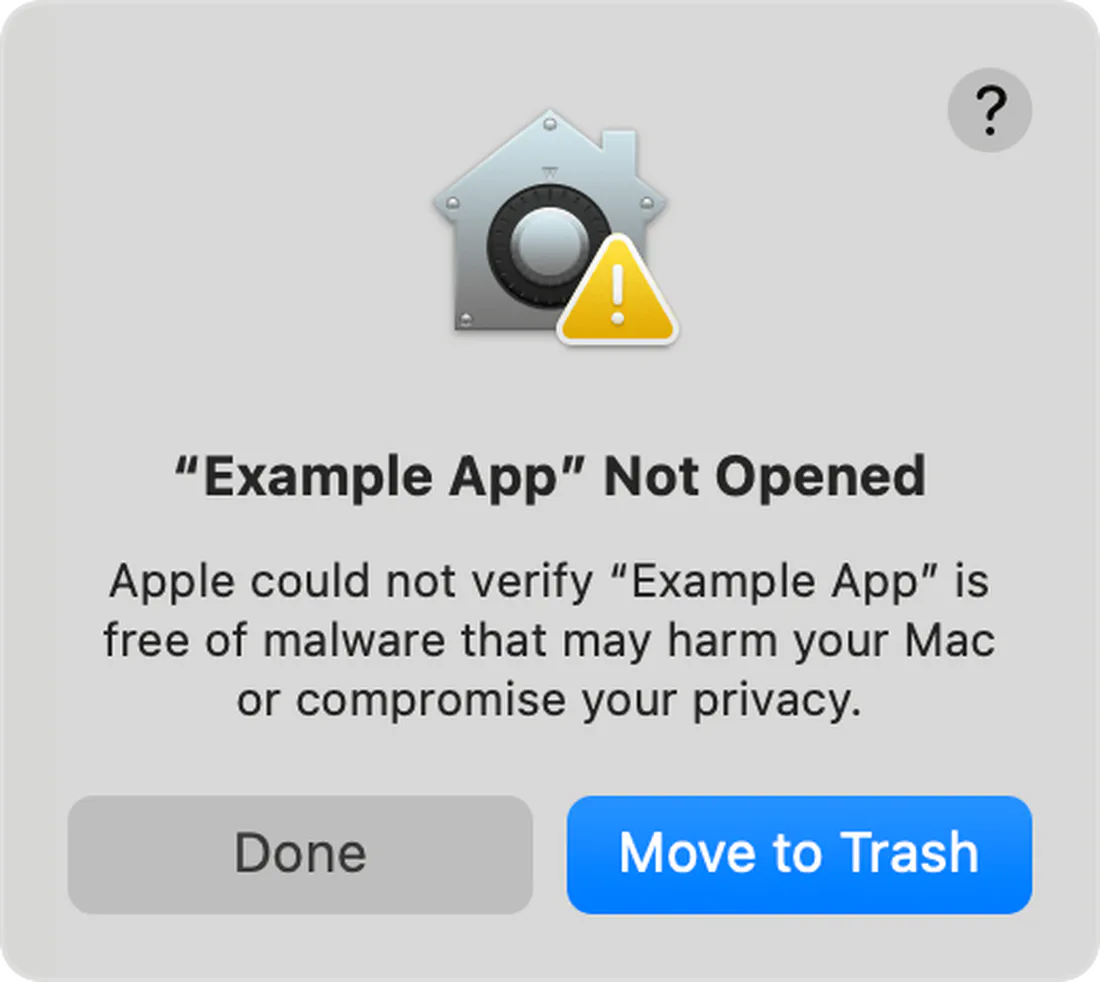
  3. 初めて開くとき、macOS に「悪質なソフトウェアかどうかを Apple で確認できないため、開けません」と表示されることがあります。Mac 版はまだ公証(notarization)を受けていないため、これは想定どおりの表示です。
Export iCloud を初めて開いたときに表示される macOS Gatekeeper の警告
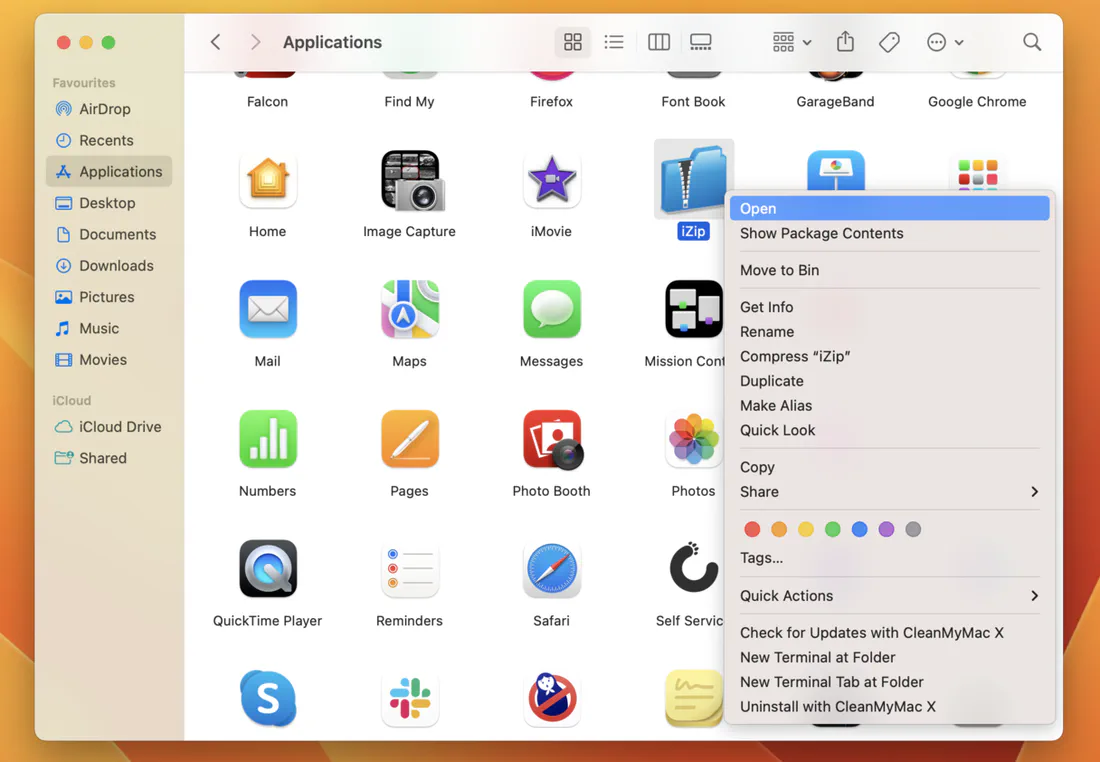
  1. アプリケーションフォルダーでアプリを 右クリック(または Control キーを押しながらクリック)して 開く を選び、確認画面でもう一度 開く をクリックします。
Finder でアプリを右クリックして「開く」を選ぶ
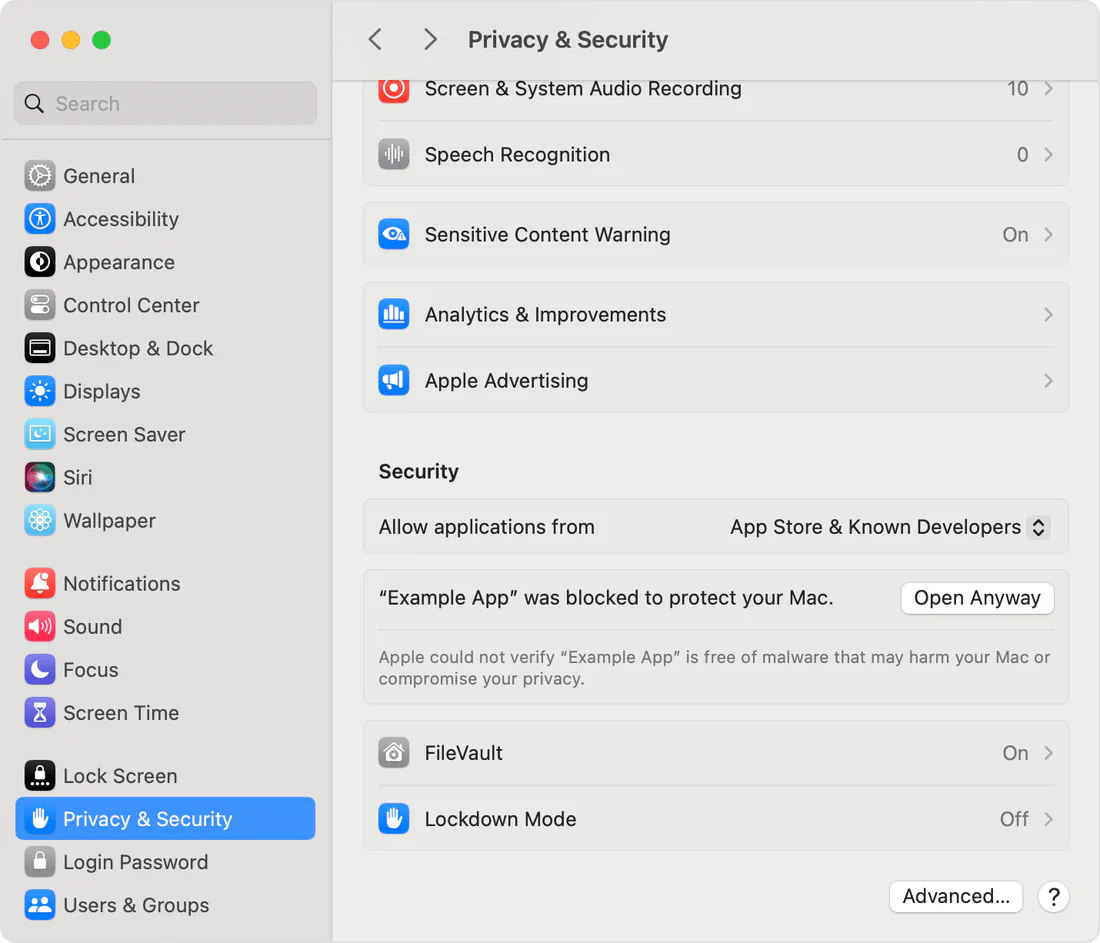
  1. 「開く」ボタンが表示されない場合は、システム設定 → プライバシーとセキュリティ を開いて下にスクロールし、Export iCloud に関するメッセージの横にある このまま開く をクリックします。
macOS のプライバシーとセキュリティ設定にある「このまま開く」ボタン

この操作が必要なのは最初の 1 回だけです。印刷できる手順書が必要な場合は、Mac インストールガイド(PDF・英語)をご覧ください。

インストールしたら

使い方ガイド(英語)に沿って iCloud に接続し、最初の書き出しを行いましょう。あとでアップデートするときは、アプリの ヘルプ → 更新を確認 を開くか、このページに戻ってください。このページには常に最新版へのリンクがあります。変更内容は更新履歴で確認できます。

インストールに関するよくある質問

Mac 版はありますか?
はい。Export iCloud は Windows と macOS の両方で動作します。どちらもダウンロードページから入手できます。
macOS で「開けません」と表示されます。どうすればいいですか?
Mac 版はまだ Apple の公証を受けていないため、初回起動時に Gatekeeper がブロックすることがあります。アプリを右クリック(または Control キーを押しながらクリック)して 開く を選ぶか、システム設定 → プライバシーとセキュリティ で このまま開く をクリックしてください。ダウンロードページに画像付きの手順があり、PDF ガイド(英語)も用意しています。
Windows SmartScreen の警告が出ます。問題ないですか?
実績の少ない新しいインストーラーでは SmartScreen が表示されることがあります。詳細情報 → 実行 をクリックすれば続行できます。インストール不要のポータブル ZIP 版もご利用いただけます。
動作環境を教えてください。
Windows 10 または 11(64 ビット)、または比較的新しいバージョンの macOS。インターネット接続、2 ファクタ認証のコードを受け取れる Apple アカウント、書き出す写真とビデオに見合ったディスクの空き容量が必要です。
アプリをアップデートするには?
アプリの ヘルプ を開き、更新を確認 をクリックします。新しいバージョンがあれば、アプリがダウンロードを開きます。最新版はいつでもダウンロードページから入手でき、変更内容は更新履歴で確認できます。
中国本土の Apple アカウント(icloud.com.cn)でも使えますか?
はい。Apple アカウントでサインインするだけです。バージョン 0.2.1 以降、アプリは iCloud が中国本土(icloud.com.cn、GCBD 運営)とグローバルのどちらで提供されているかを自動で判別するので、選ぶ必要はありません。サインインがうまくいかない場合のみ、サインイン画面の サインインできない場合は iCloud の地域を手動で選択 をクリックしてください。更新された iCloud 利用規約への同意もアプリ内で行えます。