iCloud 写真ライブラリを、まるごと取り出すために

iCloud の写真とビデオを自分のストレージに移す。その 1 つの仕事に絞ったデスクトップアプリです。
毎月 200 ファイルまで無料 クレジットカード登録不要 v0.2.3 · 更新内容
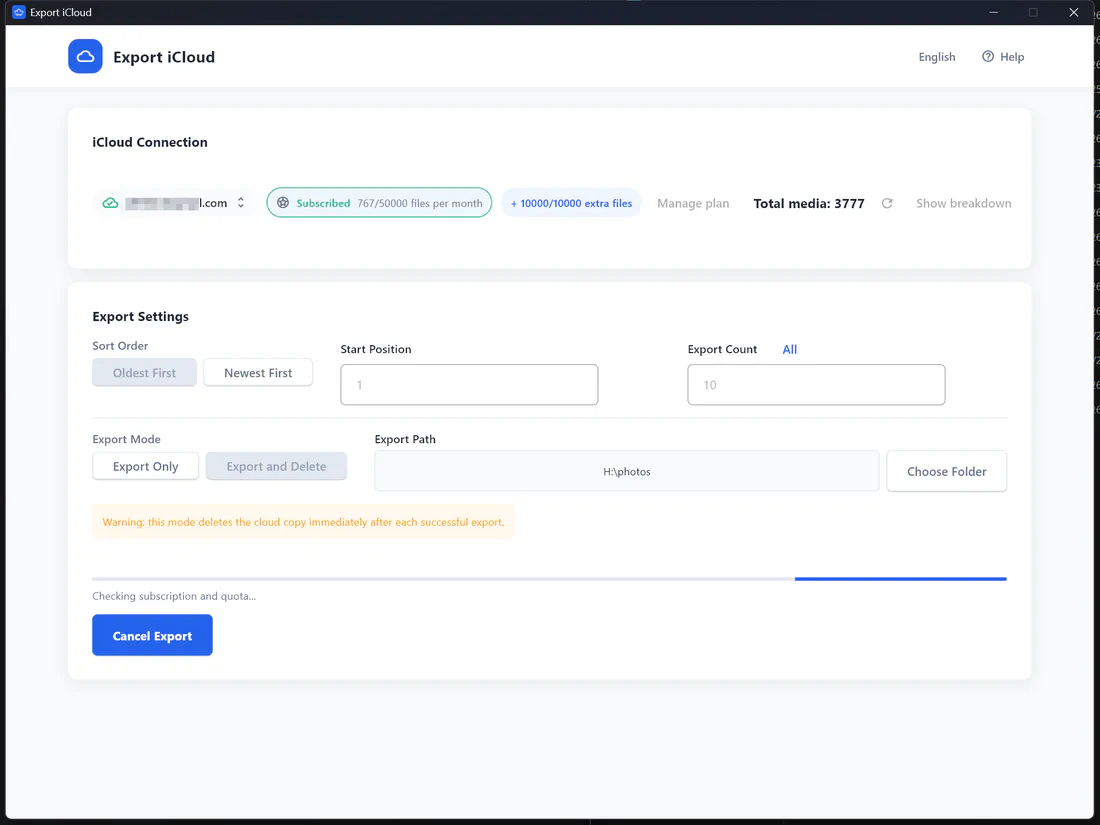
Export iCloud の書き出し設定画面

Export iCloud でできること

Export iCloud は Apple アカウントで iCloud 写真ライブラリに接続し、すべての写真とビデオを オリジナルファイル のまま、指定したフォルダーにダウンロードします。保存先はパソコン本体でも、外付け HDD でも、ネットワーク上の共有フォルダーでも構いません。Windows 10/11 と macOS で動作します。

ここが違います

  • 1,000 枚の制限なし。 iCloud.com では一度に選択できるのは 1,000 項目までですが、Export iCloud はライブラリ全体を 1 回で処理します。比較を見る(英語)→
  • ライブラリ全体の同期は不要。 Windows 用 iCloud や Mac の写真アプリは、まずライブラリを同期しようとします。Export iCloud は iCloud から選んだフォルダーへ直接ダウンロードします。比較を見る(英語)→
  • エクスポート後に削除。 保存できた項目をその場で iCloud から削除することもでき、手作業で整理しなくても iCloud の容量を空けられます。
  • 続きから再開できる分割書き出し。 開始位置とエクスポート件数を指定すれば、50,000 件のライブラリも扱いやすい単位に分けられます。並び順は古い順・新しい順から選べます。
  • データはあなたのもの。 写真は Apple からあなたのパソコンへ直接届きます。当社のサーバーが確認するのは、プランとファイルの利用枠だけです。

対応フォーマット

すべての項目を元の形式のままダウンロードします。写真は HEIC、JPEG、PNG、RAW/DNG、ビデオは MOV、MP4 で、Live Photos の静止画も含まれます。ファイル名には撮影日時と元のファイル名が付き(例:2024-07-14_18-32-05_IMG_4821.HEIC)、どこに置いても時系列に並びます。

Export iCloud が選ばれる理由

いつでもオリジナル画質

写真とビデオは圧縮されたプレビューではなく、オリジナルファイルとして iCloud からダウンロードされます。ドライブに届くまでに画質が落ちることはありません。

1,000 枚ずつではなく一括で

ライブラリ全体を 1 回で書き出すことも、開始位置と件数を指定して大きなライブラリを分割して書き出すこともできます。

書き出して削除し、容量を空ける

「エクスポート後に削除」モードを使うと、ローカルに保存できた項目だけを iCloud から削除します。これ以上ストレージ料金を払い続ける必要はありません。

自分のパソコンで完結

ファイルは Apple からあなたの PC や Mac へ直接届きます。写真が当社のサーバーにアップロードされることはなく、セッションもお使いのデバイスにのみ保存されます。

2 ファクタ認証に対応

Apple アカウントでサインインし、6 桁のコードをアプリに入力するだけ。セッションが保存されるので、毎回ログインする必要はありません。

どのフォルダーにも、どのドライブにも

内蔵ディスクのフォルダー、外付け HDD、USB メモリ、パソコンに割り当てた NAS の共有フォルダーなど、好きな場所を選べます。

よくある質問

Export iCloud とは何ですか?
Export iCloud は、iCloud 写真ライブラリの写真とビデオをオリジナル画質のまま、パソコン内のフォルダーや外付けドライブにダウンロードする Windows・macOS 用 のデスクトップアプリです。保存した項目を iCloud から削除することもできるので、上位プランに払わなくても iCloud の容量を空けられます。
どのように使うのですか?
  1. Windows 版または Mac 版のアプリをダウンロードしてインストールします。
  2. Apple アカウントでサインインし、求められたら 2 ファクタ認証のコードを入力します。
  3. 写真とビデオの件数を確認し、保存先フォルダー、開始位置、件数を選びます。
  4. エクスポートのみ または エクスポート後に削除 を選んで開始します。進行状況と利用枠はリアルタイムで更新されます。

画面付きの説明は使い方ガイド(英語)をご覧ください。

写真やビデオはフル解像度で書き出されますか?
はい。アプリはすべての写真とビデオについて iCloud から オリジナル ファイル(HEIC、JPEG、PNG、RAW、MOV、MP4)を取得するので、再圧縮されることはありません。各ファイルは 2024-07-14_18-32-05_IMG_4821.HEIC のように、撮影日時入りの名前で保存されます。
安全ですか?写真やパスワードを見られることはありませんか?
写真は Apple からお使いのパソコンへ直接ダウンロードされ、当社のサーバーにアップロードされることはありません。毎回サインインしなくて済むよう、Apple アカウントのセッションはお使いのデバイスにのみ保存され、アプリからいつでも削除できます。当社のサーバーが扱うのは、サブスクリプションとファイルの利用枠だけです。
「エクスポート後に削除」はどのように動作しますか?
このモードでは、各項目のダウンロードに成功した あとで 初めて、その項目を iCloud から削除します。ダウンロードに失敗した項目は iCloud に残ります。削除された項目は iCloud の 最近削除した項目 に移り、Apple が最大 30 日間保管します。「最近削除した項目」を空にする前に、手元のコピーを確認することをおすすめします。
プロモコードはどうやって使いますか?
アプリで プランを管理 を開き、「プロモコードをお持ちの方はこちらに入力」の欄にコードを入力して 引き換え をクリックします。コードに応じて、サインイン中の Apple アカウントに無料ファイルまたはプランが追加されます。各コードは 1 つの Apple アカウントにつき 1 回、1 台のパソコンにつき 1 回使えます。有料プランの割引コードは、Stripe の決済ページで入力してください。
中国本土の Apple アカウント(icloud.com.cn)でも使えますか?
はい。Apple アカウントでサインインするだけです。バージョン 0.2.1 以降、アプリは iCloud が中国本土(icloud.com.cn、GCBD 運営)とグローバルのどちらで提供されているかを自動で判別するので、選ぶ必要はありません。サインインがうまくいかない場合のみ、サインイン画面の サインインできない場合は iCloud の地域を手動で選択 をクリックしてください。更新された iCloud 利用規約への同意もアプリ内で行えます。
共有アルバム、iCloud Drive、iPhone のバックアップも書き出せますか?
アプリが書き出すのは iCloud 写真ライブラリ(写真とビデオ)です。共有アルバム、iCloud Drive の書類、デバイスのバックアップは含まれません。
困ったときはどうすればいいですか?
アプリで ヘルプ → 問題を報告 を開き、起きたことを入力して「アプリのログを添付する(推奨)」にチェックを入れたまま送信してください(ログにパスワードや確認コードが含まれることはありません)。すぐにチケット番号が発行されます。[email protected] へのメールでも受け付けています。ヘルプ の「Export iCloud について」に表示されるアプリのバージョンを添えていただくと、より早く対応できます。

iCloud の写真を自分の手元に取り戻そう

iCloud 写真ライブラリをまるごとオリジナル画質でパソコンに保存。そのあと、お金を払っている iCloud の容量を空けられます。

毎月 200 ファイルまで無料 クレジットカード登録不要 v0.2.3 · 更新内容