
写真を 1 枚も失わずに iCloud の容量を空ける
iCloud ストレージの大半を占めるのは、たいてい写真とビデオです。自分のドライブに書き出してから、Export iCloud に iCloud からの削除を任せましょう。1 ファイルずつ、保存を確認しながら安全に進めます。
このページの内容
iCloud がいっぱいになる理由
Apple アカウントには 5GB の無料ストレージが付いていますが、これは iCloud 写真、デバイスのバックアップ、メッセージ、iCloud Drive、App のデータ で共有されます。多くの人にとって、圧倒的に大きいのは写真とビデオです。4K ビデオや HEIC の写真が数千件あれば、50〜200GB はすぐに埋まります。設定 → [ユーザ名] → iCloud(または アカウントのストレージを管理)で確認してみてください。
「写真」のバーがいちばん長いなら、App や古いバックアップを少し消してもすぐにまたいっぱいになります。根本的に解決するのは、写真ライブラリそのものを移すことです。(ほかの方法も含めた対処法は iCloud ストレージがいっぱいのときの対処法をご覧ください。)
写真を iCloud から安全に削除するには
iCloud 写真で写真を削除すると、同じ Apple アカウントでサインインしている すべてのデバイス から削除されます。そのため、先に手元に完全なコピーを作っておく必要があります。手作業でやろうとすると、iCloud.com から 1,000 枚ずつダウンロードして ZIP をひとつずつ確認し、同じ項目を削除する……という、時間がかかりミスも起きやすい作業になります。
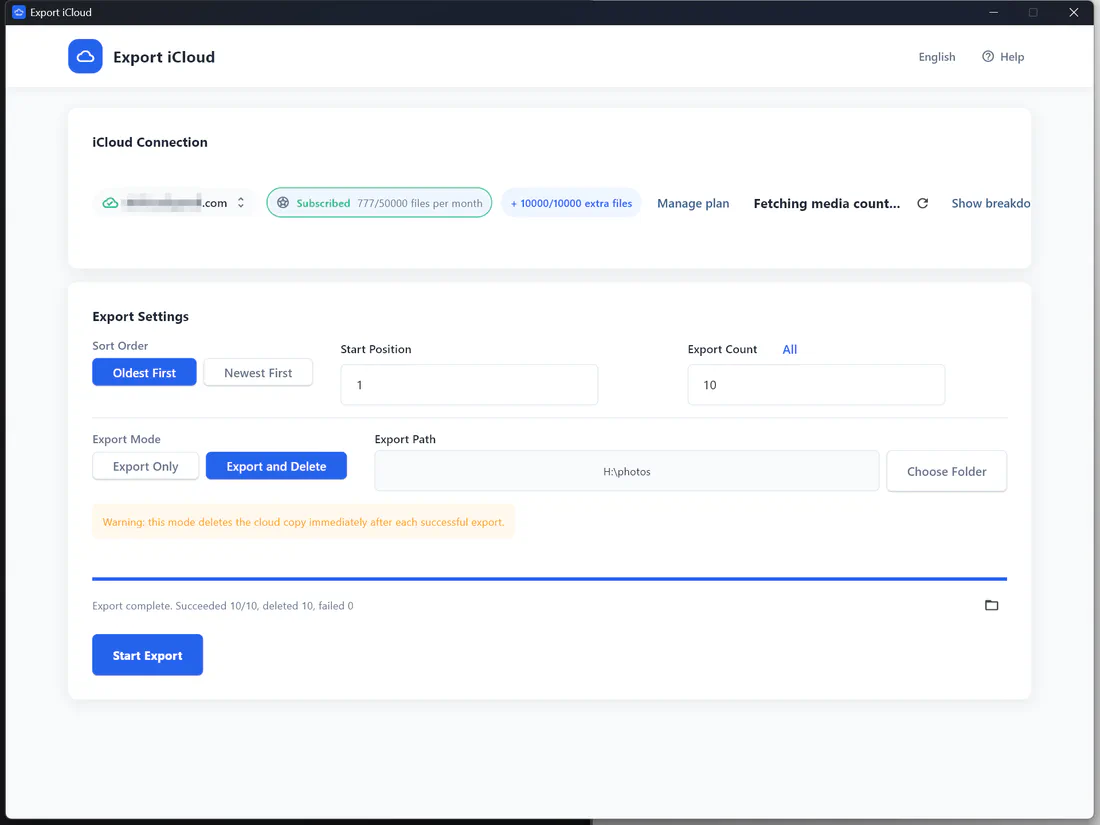
Export iCloud の エクスポート後に削除 モードは、この 2 つの作業をまとめて行います。
- 項目をオリジナルファイルのまま、選んだフォルダーにダウンロードします。
- ダウンロードに成功した あとで 初めて、その項目を iCloud から削除します。
- ダウンロードに失敗した項目は、iCloud に残ります。
削除した項目は 最近削除した項目 に移り、Apple が最大 30 日間保管します。書き出した内容を確認するまでの最後のセーフティネットになります。
手順
- Windows 版または Mac 版の Export iCloud をダウンロードし、Apple アカウントでサインインします。
- 十分な空きのある保存先フォルダーを選びます。外付け HDD がおすすめです。
- 任意ですがおすすめ:まず エクスポートのみ で書き出し、ファイルをいくつか開いて確認します。
- エクスポート後に削除 に切り替えて開始します。古い年から片付けたいときは並び順を 古い順 にします。
- 問題がなければ、写真アプリで 最近削除した項目 を空にすると、すぐに容量が戻ります。
- 設定 → [ユーザ名] → iCloud → アカウントのストレージを管理 で、不要になった iCloud+ プランをダウングレードします。
どのくらい節約できる?
写真ライブラリのために iCloud+ の 200GB や 2TB を契約しているなら、書き出すことで小さいプランや無料プランに戻せる可能性があります。しかも、すべてのオリジナルは自分のストレージに残ります。Export iCloud の料金プランは無料から始められ、一般的な整理なら買い切りパックでサブスクリプションなしに済ませられます。
よくある質問
Export iCloud とは何ですか?
どのように使うのですか?
- Windows 版または Mac 版のアプリをダウンロードしてインストールします。
- Apple アカウントでサインインし、求められたら 2 ファクタ認証のコードを入力します。
- 写真とビデオの件数を確認し、保存先フォルダー、開始位置、件数を選びます。
- エクスポートのみ または エクスポート後に削除 を選んで開始します。進行状況と利用枠はリアルタイムで更新されます。
画面付きの説明は使い方ガイド(英語)をご覧ください。
写真やビデオはフル解像度で書き出されますか?
2024-07-14_18-32-05_IMG_4821.HEIC のように、撮影日時入りの名前で保存されます。安全ですか?写真やパスワードを見られることはありませんか?
「エクスポート後に削除」はどのように動作しますか?
プロモコードはどうやって使いますか?
中国本土の Apple アカウント(icloud.com.cn)でも使えますか?
困ったときはどうすればいいですか?
iCloud の写真を自分の手元に取り戻そう
iCloud 写真ライブラリをまるごとオリジナル画質でパソコンに保存。そのあと、お金を払っている iCloud の容量を空けられます。