
iCloud에 로그인
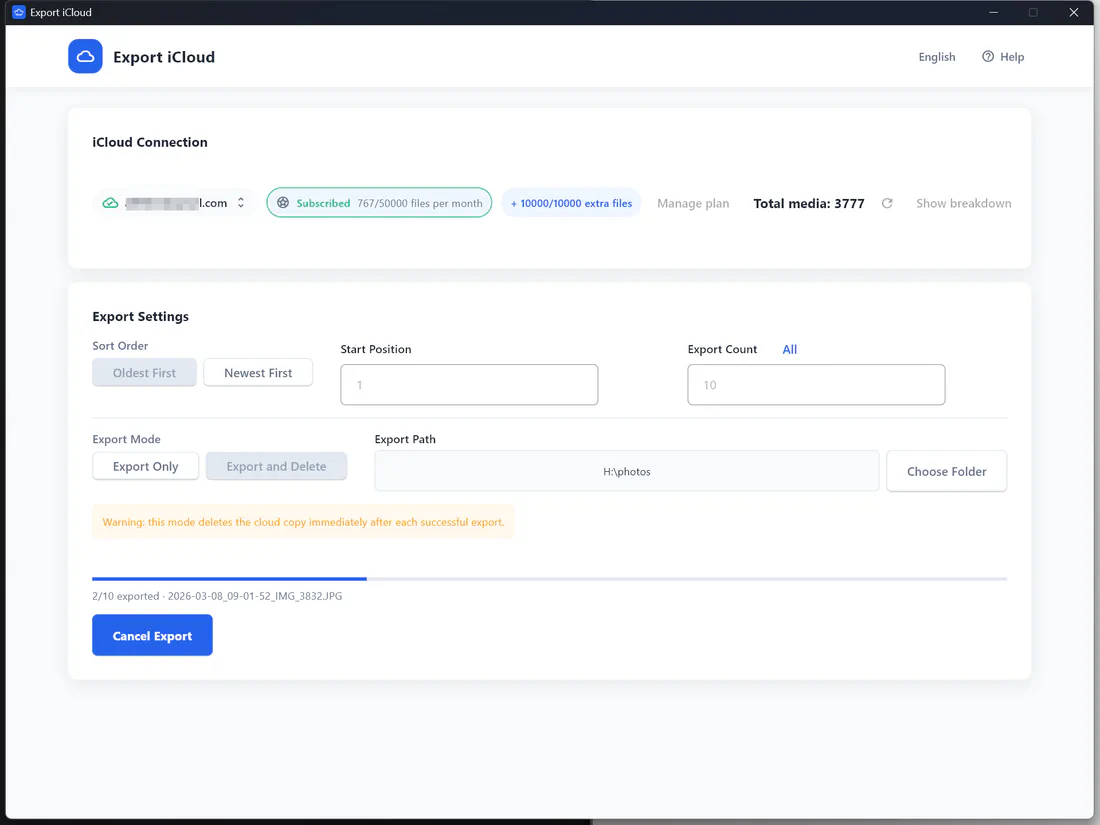
앱에서 Apple 계정을 입력하고 이중 인증 6자리 코드를 입력합니다. 세션은 저희 서버가 아닌 내 컴퓨터에 저장됩니다.
Export iCloud는 iCloud 사진 보관함 전체를 컴퓨터나 외장 드라이브에 다운로드하고, 매달 비용을 내고 있는 iCloud 저장 공간을 비워 주는 Windows·Mac용 데스크톱 앱입니다.
브라우저처럼 1,000장 제한도 없고, 보관함 전체를 먼저 동기화할 필요도 없습니다. 로그인하고, 고르고, 내보내기만 하면 됩니다.
앱에서 Apple 계정을 입력하고 이중 인증 6자리 코드를 입력합니다. 세션은 저희 서버가 아닌 내 컴퓨터에 저장됩니다.
사진과 동영상 전체 개수를 확인하고, 오래된 항목부터 또는 최신 항목부터를 고른 뒤 시작 위치와 내보낼 개수, 저장할 폴더나 외장 드라이브를 정합니다.
'내보내기 시작'을 클릭합니다. iCloud에 모두 그대로 두려면 '내보내기만', 드라이브에 안전하게 저장된 항목을 iCloud에서 지우려면 '내보낸 후 삭제'를 선택하세요.
Apple 계정과 아이폰으로 받은 인증 코드로 연결합니다. Export iCloud는 세션을 내 기기에 기억하므로 나중에 다시 사용할 때 로그인할 필요가 없습니다.
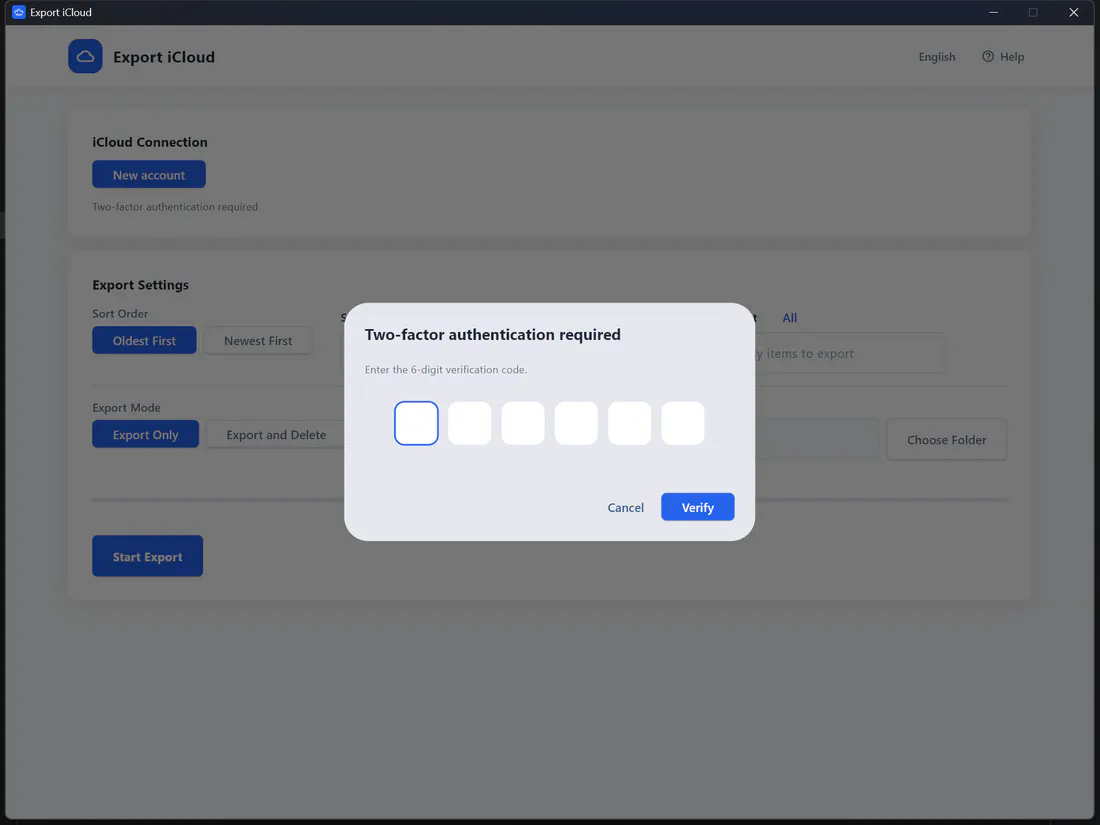
한 번에 전부 내보내거나, 대용량 보관함을 여러 번에 나눠 처리할 수 있습니다. 각 파일은 원래 형식을 유지하고 파일 이름에 촬영 날짜가 붙습니다.
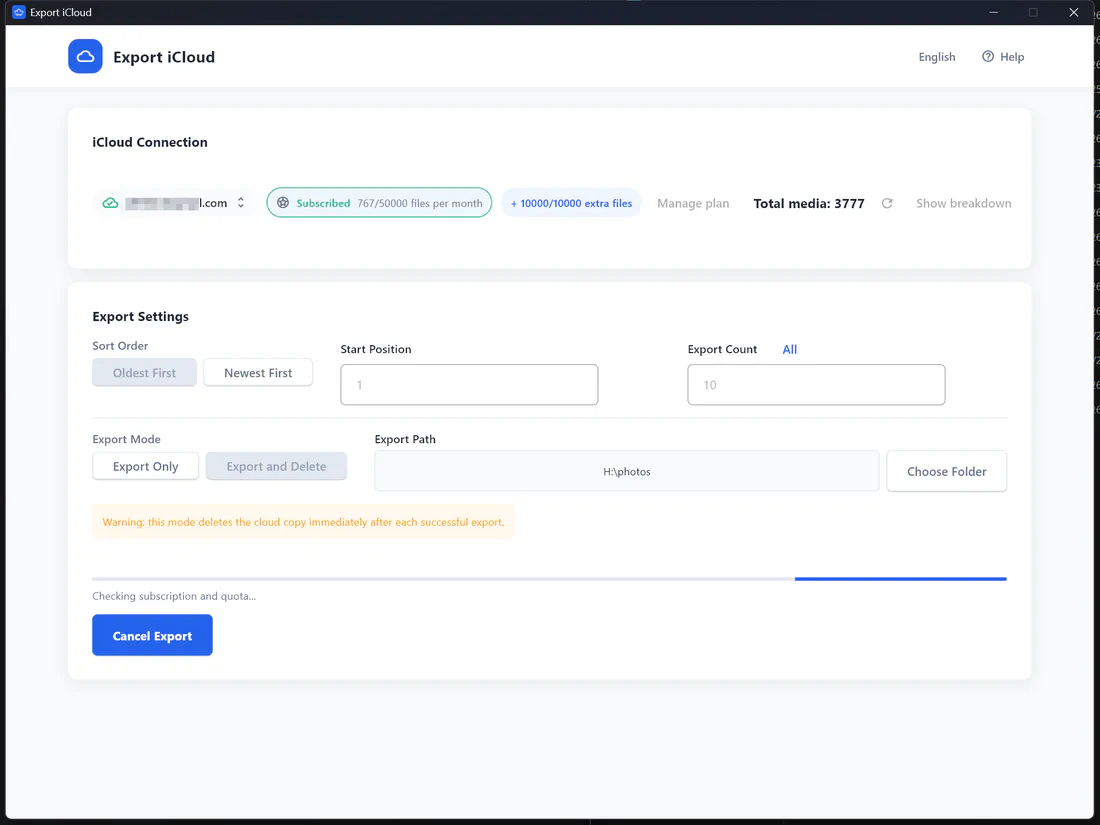
'내보낸 후 삭제'는 사진이나 동영상의 다운로드가 성공한 뒤에만 iCloud에서 삭제합니다. 보관함을 줄여 더 저렴한 iCloud+ 요금제나 무료 5GB로 돌아갈 수 있습니다.
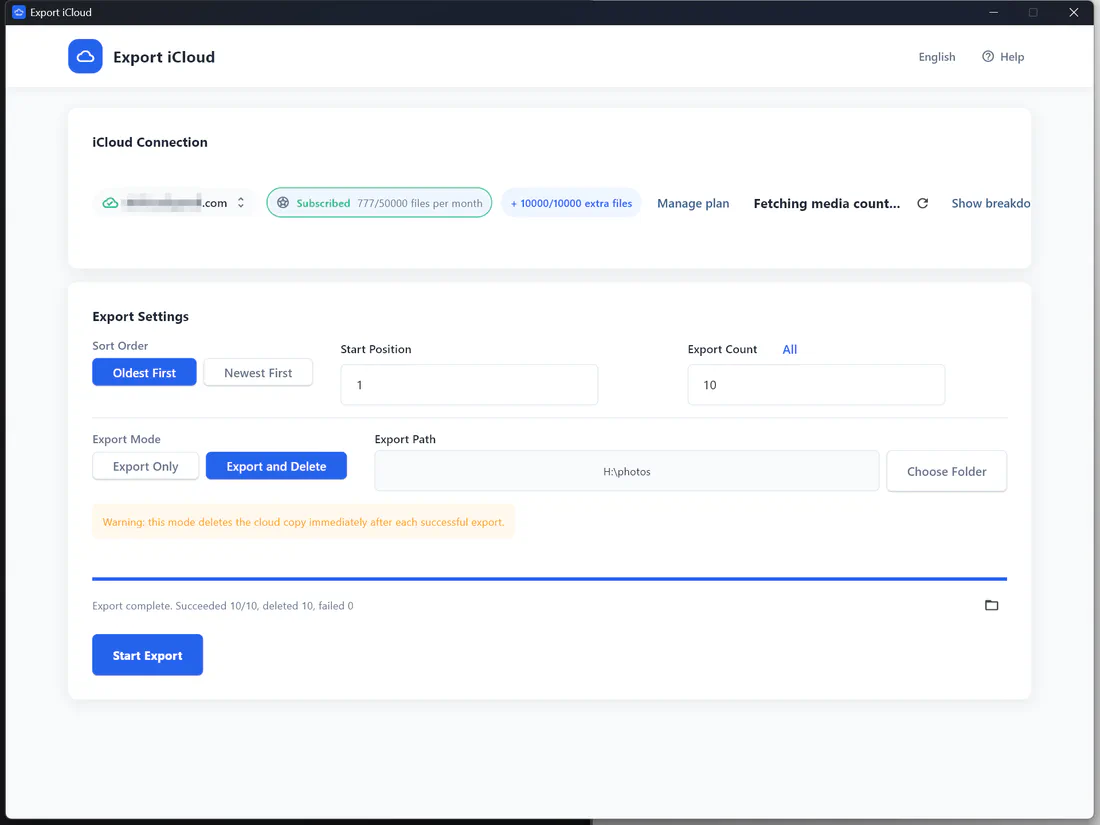
사진과 동영상을 압축된 미리보기가 아닌 원본 파일 그대로 iCloud에서 다운로드하므로, 드라이브에 옮기는 과정에서 손실이 전혀 없습니다.
보관함 전체를 한 번에 내보내거나, 시작 위치와 개수를 정해 대용량 보관함을 여러 번에 나눠 처리할 수 있습니다.
선택 사항인 '내보낸 후 삭제' 모드는 각 항목이 컴퓨터에 저장된 뒤에만 iCloud에서 삭제하므로, 더 큰 저장 공간 요금제에 돈을 낼 필요가 없어집니다.
파일은 Apple에서 PC나 Mac으로 바로 전송됩니다. 사진이 저희 서버에 업로드되는 일은 없으며, 로그인 세션도 내 기기에만 저장됩니다.
Apple 계정으로 로그인하고 앱에서 6자리 코드를 입력하세요. 세션이 저장되므로 매번 로그인할 필요가 없습니다.
내장 디스크의 폴더, 외장 하드, USB 메모리, 컴퓨터에 연결된 NAS 공유 폴더 중 원하는 곳을 선택하세요.
시작하기 전에 사진과 동영상 개수를 확인하고, 내보내는 동안 진행 상황과 남은 사용량이 실시간으로 업데이트되는 것을 볼 수 있습니다.
일반 iCloud 계정과 중국 본토 Apple 계정(icloud.com.cn) 모두에서 작동합니다. 앱은 한국어, English, 简体中文, 繁體中文, 日本語, Deutsch, Français, Español을 지원합니다.
모든 파일은 촬영 날짜와 원래 이름을 합친 이름(예: 2024-07-14_18-32-05_IMG_4821.HEIC)으로 저장되므로, 어느 폴더에서든 시간순으로 정렬됩니다.
앱 설치, iCloud 연결, 내보내기, 저장 공간 확보까지 약 2분이면 알 수 있습니다.
모든 계정에 매월 200개 파일이 무료로 제공됩니다. 보관함이 크다면 앱에서 구독하거나 1회성 팩을 구매할 수 있습니다.
$0/월
매월 사진·동영상 파일 200개
$9.99/월
매월 사진·동영상 파일 10,000개
$19.99/월
매월 사진·동영상 파일 50,000개
$6.99/1회 구매
어떤 요금제에도 파일 5,000개 추가, 구독 불필요
가격은 미국 달러(USD) 기준이며, 결제 화면에서는 지원되는 경우 원화 등 현지 통화로 표시됩니다. 사진과 동영상은 각각 1개 파일로 계산합니다. 구독 결제는 Stripe를 통해 안전하게 처리되며 언제든지 해지할 수 있습니다.
화면과 함께 보고 싶다면 단계별 사용 가이드(영문)를 참고하세요.
2024-07-14_18-32-05_IMG_4821.HEIC처럼 촬영 날짜가 들어간 이름으로 저장됩니다.iCloud에서 사진을 지웠더니 아이폰 사진까지 사라졌다? iCloud 사진 동기화의 원리와, 아이폰 사진은 그대로 두고 iCloud의 사진만 삭제하는 안전한 순서를 단계별로 설명합니다.
글 읽기 →iCloud.com에서는 사진을 한 번에 1,000장까지만 선택해 다운로드할 수 있습니다. 1,000장 제한의 정확한 내용, 1,000장씩 효율적으로 받는 요령, 그리고 제한 없이 보관함 전체를 다운로드하는 방법을 정리했습니다.
글 읽기 →'iCloud 저장 공간이 부족합니다' 알림이 계속 뜬다면? 무엇이 공간을 차지하는지 확인하는 법부터 백업·메시지·사진 정리, 사진을 PC로 옮겨 iCloud 요금제를 낮추는 방법까지 단계별로 정리했습니다.
글 읽기 →iCloud 사진 보관함 전체를 원본 화질 그대로 컴퓨터에 저장하고, 비용을 내고 있는 iCloud 저장 공간을 비워 보세요.