Export iCloud 다운로드

무료로 시작하세요. 신용카드 없이 매월 사진과 동영상을 200개까지 내보낼 수 있습니다. 더 필요하면 앱에서 업그레이드하면 됩니다.

Windows

추천

Windows 10 및 Windows 11(64비트)용 설치 프로그램입니다. 설치하고 싶지 않다면 포터블 ZIP을 사용하세요.

버전
0.2.3
출시일
요구 사양
Windows 10 / 11, x64
SHA-256
4d974fa10b5f52d60211cedbc89b1c52b02b68f044856fa60dfb4673c39afce6

macOS

추천

macOS용 앱이며 ZIP 파일로 제공됩니다. 압축을 풀어 응용 프로그램 폴더로 드래그한 뒤 아래의 첫 실행 안내를 따라 주세요.

버전
0.2.3
출시일
요구 사양
macOS
SHA-256
2675b11433876495d56dc4b0d3eb2546f02cc9d5bbb26c1469e98536cb984bd9
매월 200개 파일 무료 신용카드 등록 불필요 사진은 저희 서버를 거치지 않습니다 릴리스 노트

Windows에 설치하기

  1. ExportIcloud-Setup.exe를 실행하고 설치 프로그램의 안내를 따릅니다.
  2. Windows SmartScreen에 “Windows의 PC 보호"라는 창이 나타나면 추가 정보 → 실행을 클릭합니다. 아직 다운로드 평판이 쌓이지 않은 새 앱에서 표시되는 화면입니다.
  3. 시작 메뉴에서 Export iCloud를 실행하고 Apple 계정으로 로그인합니다.

설치하고 싶지 않다면 포터블 ZIP을 다운로드해 원하는 위치(USB 메모리도 가능)에 압축을 풀고 ExportIcloud.exe를 실행하세요.

Windows가 한국어로 설정되어 있으면 앱도 자동으로 한국어 화면으로 실행됩니다.
Mac에 설치하기

  1. ZIP 파일을 다운로드한 뒤 더블 클릭해 ExportIcloud.app의 압축을 풉니다.
  2. ExportIcloud.app을 응용 프로그램 폴더로 드래그합니다.
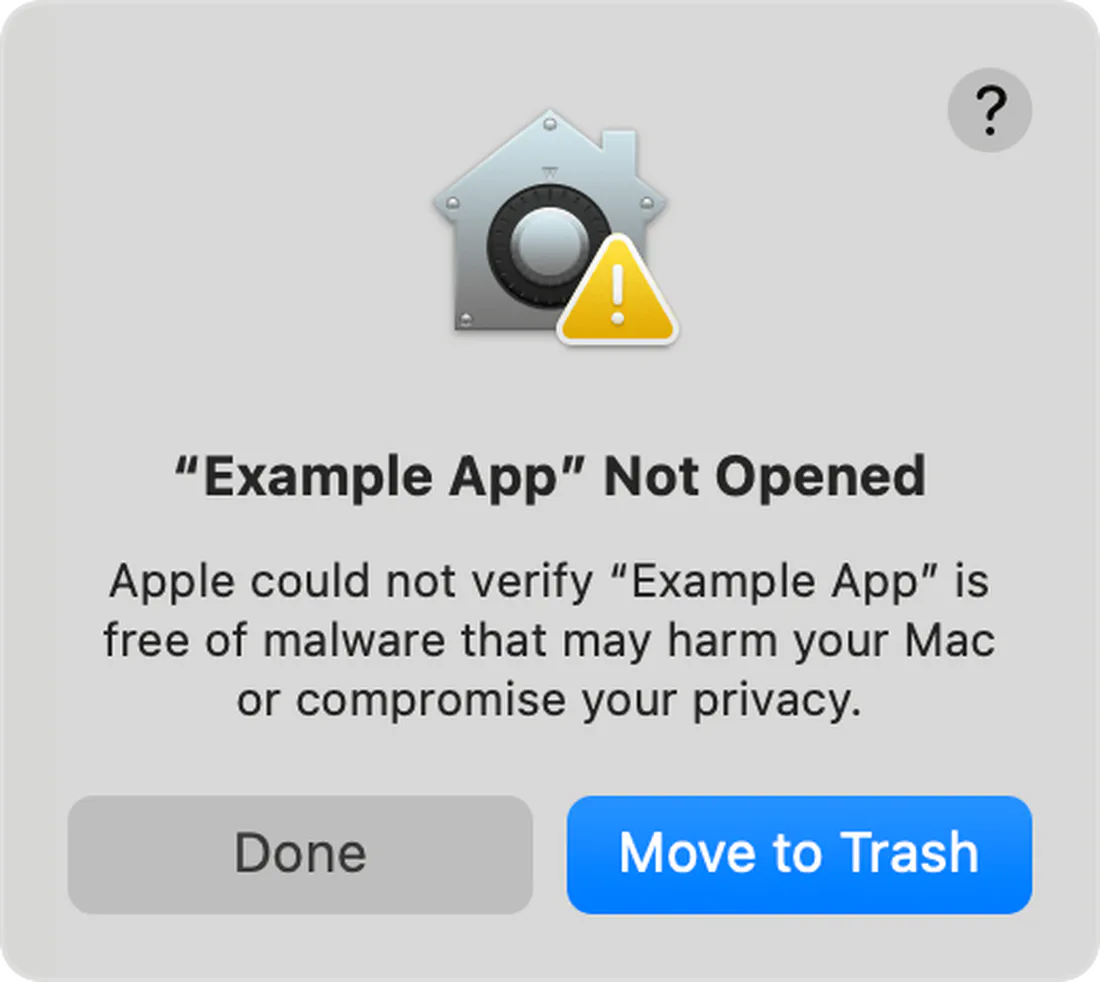
  3. 처음 열 때 macOS에서 *“Apple은 악성 소프트웨어가 있는지 확인할 수 없기 때문에 열 수 없습니다”*라는 메시지가 나올 수 있습니다. Mac 버전이 아직 공증(notarization)을 받지 않았기 때문에 나타나는 정상적인 메시지입니다.
Export iCloud를 처음 열 때 표시되는 macOS Gatekeeper 경고
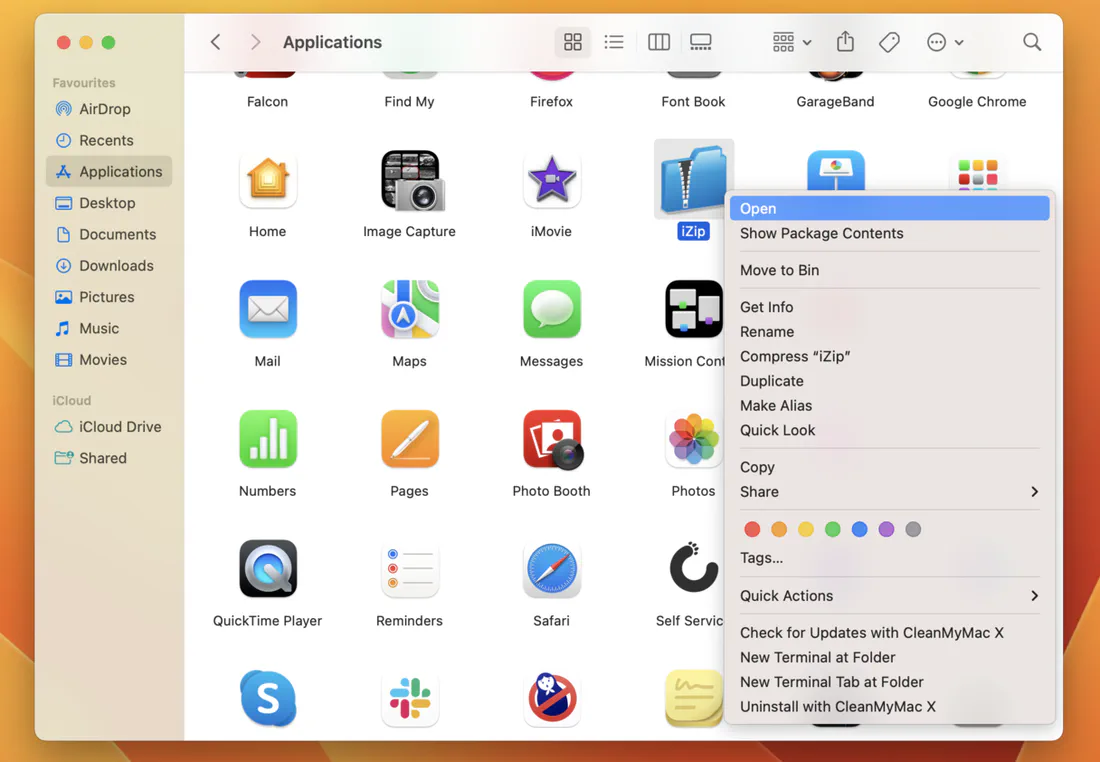
  1. 응용 프로그램 폴더에서 앱을 마우스 오른쪽 버튼으로 클릭(또는 Control 키를 누른 채 클릭)하고 열기를 선택한 뒤, 확인 창에서 다시 열기를 클릭합니다.
Finder에서 앱을 마우스 오른쪽 버튼으로 클릭하고 열기를 선택하는 화면
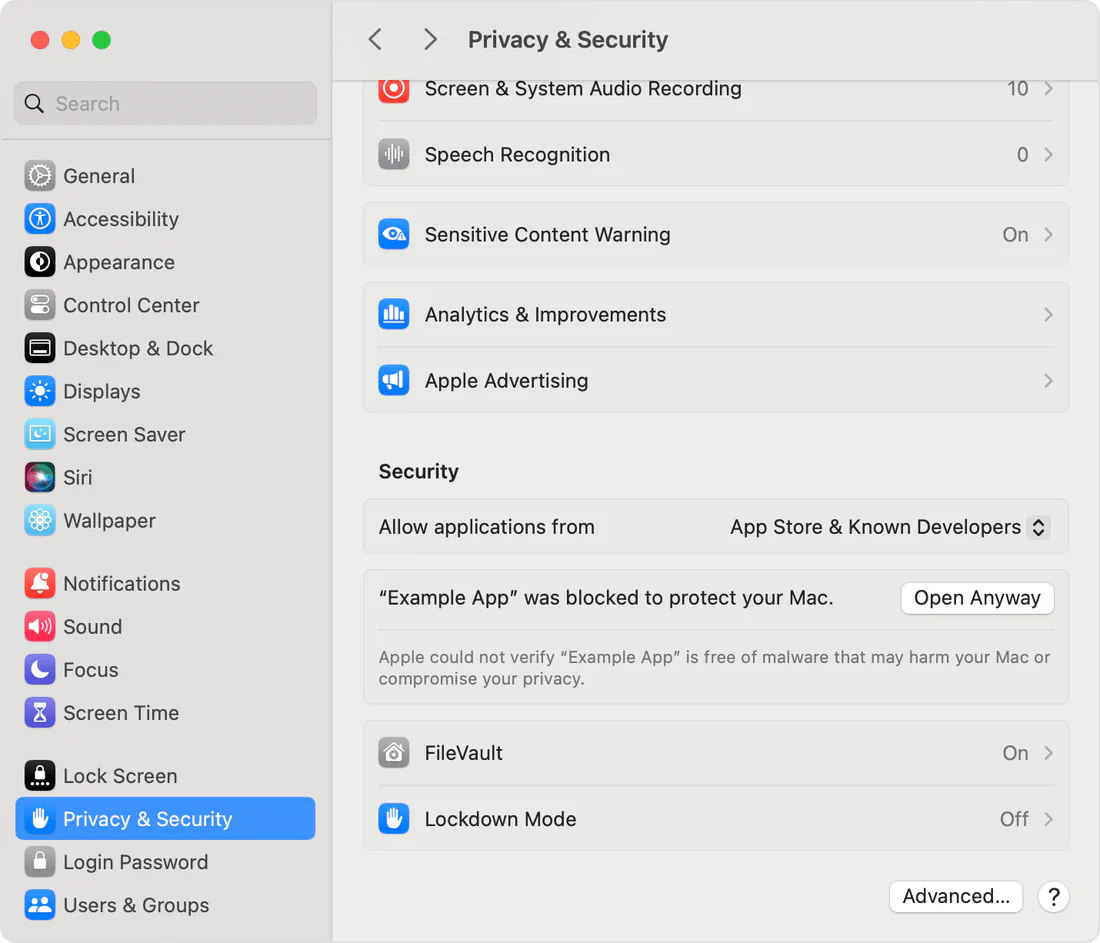
  1. 열기 버튼이 보이지 않으면 시스템 설정 → 개인정보 보호 및 보안으로 이동해 아래로 스크롤한 다음, Export iCloud 관련 메시지 옆의 그래도 열기를 클릭합니다.
macOS 개인정보 보호 및 보안 설정의 그래도 열기 버튼

이 과정은 처음 한 번만 필요합니다. 인쇄용 안내가 필요하다면 Mac 설치 가이드(PDF, 영문)를 열어 보세요.

설치한 다음에는

단계별 사용 가이드(영문)를 따라 iCloud에 연결하고 첫 내보내기를 진행해 보세요. 나중에 업데이트하려면 앱에서 도움말 → 업데이트 확인을 열거나 이 페이지를 다시 방문하세요. 이 페이지는 항상 최신 버전으로 연결됩니다. 변경 사항은 업데이트 내역에서 확인할 수 있습니다.

설치 관련 자주 묻는 질문

Mac 버전도 있나요?
네. Export iCloud는 Windows와 macOS 모두에서 실행됩니다. 두 버전 모두 다운로드 페이지에서 받을 수 있습니다.
macOS에서 앱을 "열 수 없습니다"라고 나옵니다. 어떻게 해야 하나요?
Mac 버전은 아직 Apple의 공증을 받지 않아 첫 실행 시 Gatekeeper가 차단할 수 있습니다. 앱을 마우스 오른쪽 버튼으로 클릭(또는 Control 키를 누른 채 클릭)한 뒤 열기를 선택하거나, 시스템 설정 → 개인정보 보호 및 보안에서 그래도 열기를 클릭하세요. 다운로드 페이지에 단계별 스크린샷이 있으며, PDF 가이드(영문)도 준비되어 있습니다.
Windows SmartScreen 경고가 표시됩니다. 정상인가요?
아직 다운로드 평판이 쌓이지 않은 새 설치 프로그램은 SmartScreen 경고가 표시될 수 있습니다. 추가 정보 → 실행을 클릭해 계속 진행하세요. 설치가 필요 없는 포터블 ZIP 버전을 사용할 수도 있습니다.
시스템 요구 사양은 어떻게 되나요?
Windows 10 또는 11(64비트), 또는 최신 버전의 macOS가 필요합니다. 인터넷 연결, 이중 인증 코드를 받을 수 있는 Apple 계정, 내보낼 사진과 동영상을 담을 충분한 디스크 여유 공간도 있어야 합니다.
앱은 어떻게 업데이트하나요?
앱에서 도움말을 열고 업데이트 확인을 클릭하세요. 새 버전이 있으면 앱이 다운로드 페이지를 열어 줍니다. 언제든지 다운로드 페이지에서 최신 버전을 받을 수 있고, 변경 사항은 업데이트 내역에서 확인할 수 있습니다.
중국 본토 Apple 계정(icloud.com.cn)에서도 작동하나요?
네. Apple 계정으로 로그인하기만 하면 됩니다. 버전 0.2.1부터 앱이 iCloud가 중국 본토(GCBD가 운영하는 icloud.com.cn)에서 제공되는지 글로벌에서 제공되는지 자동으로 감지하므로 따로 선택할 필요가 없습니다. 로그인이 계속 실패하는 경우에만 로그인 창에서 로그인할 수 없나요? iCloud 지역 직접 선택을 클릭하세요. 변경된 iCloud 이용 약관도 앱에서 바로 동의할 수 있습니다.