iCloud 사진 보관함을 빠짐없이 꺼내기 위해 만들었습니다

iCloud의 사진과 동영상을 내 저장 장치로 옮기는 한 가지 일에 집중한 데스크톱 앱입니다.
매월 200개 파일 무료 신용카드 등록 불필요 v0.2.3 · 새로운 기능
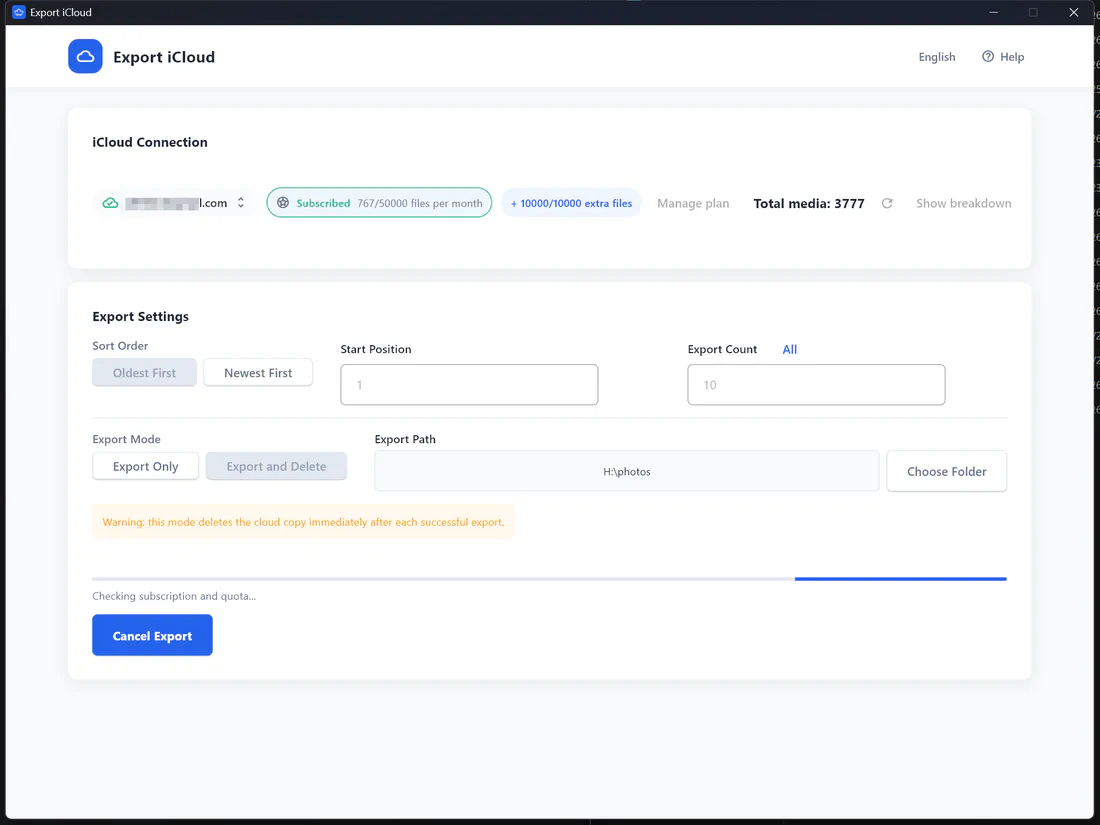
Export iCloud 내보내기 설정 화면

Export iCloud가 하는 일

Export iCloud는 Apple 계정으로 iCloud 사진 보관함에 연결해 모든 사진과 동영상을 원본 파일 그대로 원하는 폴더에 다운로드합니다. 저장 위치는 컴퓨터, 외장 하드, 네트워크 공유 폴더 중 어디든 괜찮습니다. Windows 10/11과 macOS에서 실행되며, 앱 화면은 한국어를 지원합니다.

무엇이 다른가요

  • 1,000장 제한 없음. iCloud.com에서는 한 번에 최대 1,000개 항목까지만 선택할 수 있지만, Export iCloud는 보관함 전체를 한 번에 처리합니다. 비교 보기(영문) →
  • 전체 동기화가 필요 없음. Windows용 iCloud와 Mac의 사진 앱은 먼저 보관함을 동기화하려고 합니다. Export iCloud는 iCloud에서 선택한 폴더로 바로 다운로드합니다. 비교 보기(영문) →
  • 내보낸 후 삭제. 저장이 끝난 항목을 곧바로 iCloud에서 삭제할 수 있어, 일일이 정리하지 않아도 iCloud 저장 공간을 확보할 수 있습니다.
  • 이어서 할 수 있는 분할 내보내기. 시작 위치와 내보낼 개수를 지정하면 50,000개짜리 보관함도 다루기 쉬운 단위로 나눌 수 있고, 오래된 항목부터 또는 최신 항목부터 순서를 고를 수 있습니다.
  • 내 데이터는 내 것. 사진은 Apple에서 내 컴퓨터로 바로 전송됩니다. 저희 서버는 요금제와 파일 사용량만 확인합니다.

지원 형식

모든 항목을 원래 형식 그대로 다운로드합니다. 사진은 HEIC, JPEG, PNG, RAW/DNG, 동영상은 MOV, MP4이며, 라이브 포토의 정지 이미지도 포함됩니다. 파일 이름에는 촬영 날짜와 원래 이름이 붙으므로(예: 2024-07-14_18-32-05_IMG_4821.HEIC) 어디에 두든 시간순으로 정렬됩니다.

Export iCloud를 선택하는 이유

언제나 원본 화질 그대로

사진과 동영상을 압축된 미리보기가 아닌 원본 파일 그대로 iCloud에서 다운로드하므로, 드라이브에 옮기는 과정에서 손실이 전혀 없습니다.

1,000장씩이 아닌 한 번에 일괄 내보내기

보관함 전체를 한 번에 내보내거나, 시작 위치와 개수를 정해 대용량 보관함을 여러 번에 나눠 처리할 수 있습니다.

내보낸 후 삭제로 저장 공간 확보

선택 사항인 '내보낸 후 삭제' 모드는 각 항목이 컴퓨터에 저장된 뒤에만 iCloud에서 삭제하므로, 더 큰 저장 공간 요금제에 돈을 낼 필요가 없어집니다.

내 컴퓨터에서만 실행

파일은 Apple에서 PC나 Mac으로 바로 전송됩니다. 사진이 저희 서버에 업로드되는 일은 없으며, 로그인 세션도 내 기기에만 저장됩니다.

이중 인증 기본 지원

Apple 계정으로 로그인하고 앱에서 6자리 코드를 입력하세요. 세션이 저장되므로 매번 로그인할 필요가 없습니다.

어떤 폴더, 어떤 드라이브든

내장 디스크의 폴더, 외장 하드, USB 메모리, 컴퓨터에 연결된 NAS 공유 폴더 중 원하는 곳을 선택하세요.

자주 묻는 질문

Export iCloud는 어떤 앱인가요?
Export iCloud는 iCloud 사진 보관함의 사진과 동영상을 원본 화질 그대로 컴퓨터의 폴더나 외장 드라이브에 다운로드하는 Windows 및 macOS용 데스크톱 앱입니다. 저장이 끝난 항목을 iCloud에서 삭제하는 기능도 있어, 더 큰 요금제로 바꾸지 않고도 iCloud 저장 공간을 확보할 수 있습니다.
어떻게 사용하나요?
  1. Windows 또는 Mac용 앱을 다운로드해 설치합니다.
  2. Apple 계정으로 로그인하고, 요청이 있으면 이중 인증 코드를 입력합니다.
  3. 사진과 동영상 개수를 확인한 뒤 내보낼 폴더, 시작 위치, 항목 수를 정합니다.
  4. 내보내기만 또는 내보낸 후 삭제를 선택하고 시작합니다. 진행 상황과 사용량은 실시간으로 업데이트됩니다.

화면과 함께 보고 싶다면 단계별 사용 가이드(영문)를 참고하세요.

사진과 동영상이 원본 해상도로 내보내지나요?
네. 앱은 모든 사진과 동영상에 대해 iCloud에서 원본 파일(HEIC, JPEG, PNG, RAW, MOV, MP4)을 요청하므로 다시 압축되지 않습니다. 각 파일은 2024-07-14_18-32-05_IMG_4821.HEIC처럼 촬영 날짜가 들어간 이름으로 저장됩니다.
안전한가요? 제 사진이나 암호를 볼 수 있나요?
사진은 Apple에서 내 컴퓨터로 직접 다운로드되며 저희 서버에 업로드되지 않습니다. 매번 로그인하지 않아도 되도록 Apple 계정 세션은 내 기기에만 저장되며, 앱에서 언제든지 삭제할 수 있습니다. 저희 서버가 처리하는 것은 구독과 파일 사용량뿐입니다.
"내보낸 후 삭제"는 어떻게 작동하나요?
이 모드에서는 각 항목의 다운로드가 성공한 후에만 해당 항목을 iCloud에서 삭제합니다. 다운로드에 실패한 항목은 iCloud에 그대로 남습니다. 삭제된 항목은 iCloud의 최근 삭제된 항목 앨범으로 이동하며, Apple이 최대 30일 동안 보관합니다. 최근 삭제된 항목을 비우기 전에 내 컴퓨터의 사본을 확인해 보시길 권장합니다.
프로모션 코드는 어떻게 사용하나요?
앱에서 요금제 관리를 열고 코드를 입력한 뒤 사용을 클릭하세요. 코드에 따라 무료 파일이나 요금제가 현재 로그인한 Apple 계정에 추가됩니다. 각 코드는 Apple 계정당 1회, 컴퓨터당 1회만 사용할 수 있습니다. 유료 요금제 할인 코드는 Stripe 결제 페이지에서 입력합니다.
중국 본토 Apple 계정(icloud.com.cn)에서도 작동하나요?
네. Apple 계정으로 로그인하기만 하면 됩니다. 버전 0.2.1부터 앱이 iCloud가 중국 본토(GCBD가 운영하는 icloud.com.cn)에서 제공되는지 글로벌에서 제공되는지 자동으로 감지하므로 따로 선택할 필요가 없습니다. 로그인이 계속 실패하는 경우에만 로그인 창에서 로그인할 수 없나요? iCloud 지역 직접 선택을 클릭하세요. 변경된 iCloud 이용 약관도 앱에서 바로 동의할 수 있습니다.
공유 앨범, iCloud Drive, 아이폰 백업도 내보낼 수 있나요?
앱은 iCloud 사진 보관함(사진과 동영상)을 내보냅니다. 공유 앨범, iCloud Drive 문서, 기기 백업은 포함되지 않습니다.
도움이 필요하면 어떻게 하나요?
앱에서 도움말 → 문제 신고를 열고 어떤 일이 있었는지 적어 주세요. “앱 로그 첨부"는 체크된 상태로 두시면 됩니다(로그에는 암호나 인증 코드가 포함되지 않습니다). 접수 번호가 바로 발급됩니다. [email protected]으로 이메일을 보내셔도 됩니다. 도움말 → Export iCloud 정보에서 확인한 앱 버전을 함께 적어 주시면 더 빨리 도와드릴 수 있습니다.

iCloud에 있는 사진을 내 손으로 되찾으세요

iCloud 사진 보관함 전체를 원본 화질 그대로 컴퓨터에 저장하고, 비용을 내고 있는 iCloud 저장 공간을 비워 보세요.

매월 200개 파일 무료 신용카드 등록 불필요 v0.2.3 · 새로운 기능