
사진 한 장 잃지 않고 iCloud 저장 공간 확보하기
iCloud 저장 공간에서 가장 큰 부분은 대개 사진과 동영상입니다. 내 드라이브로 내보낸 다음, Export iCloud가 iCloud에서 삭제하도록 맡기세요. 파일 하나하나 저장을 확인하며 안전하게 진행합니다.
이 페이지의 내용
iCloud가 가득 차는 이유
Apple은 모든 계정에 5GB를 무료로 제공하지만, 이 공간은 iCloud 사진, 기기 백업, 메시지, iCloud Drive, 앱 데이터가 함께 사용합니다. 대부분의 사람에게 가장 큰 부분은 단연 사진과 동영상입니다. 4K 동영상과 HEIC 사진이 수천 개 쌓이면 50~200GB는 금방 찹니다. 설정 → [사용자 이름] → iCloud(또는 계정 저장 공간 관리)에서 확인해 보세요.
사진 막대가 가장 길다면 앱 몇 개나 오래된 백업을 지워도 금방 다시 가득 찹니다. 근본적인 해결책은 사진 보관함 자체를 옮기는 것입니다. (다른 방법까지 포함한 정리는 iCloud 저장 공간이 부족할 때 해결 방법을 참고하세요.)
iCloud에서 사진을 안전하게 삭제하는 방법
iCloud 사진에서 사진을 삭제하면 같은 Apple 계정으로 로그인한 모든 기기에서 삭제됩니다. 그래서 먼저 완전한 사본을 내 컴퓨터에 만들어 두어야 합니다. 이 작업을 직접 하려면 iCloud.com에서 1,000장씩 다운로드하고, ZIP 파일을 하나하나 확인한 다음, 같은 항목을 다시 골라 삭제해야 합니다. 느리고 실수하기 쉬운 작업이죠.
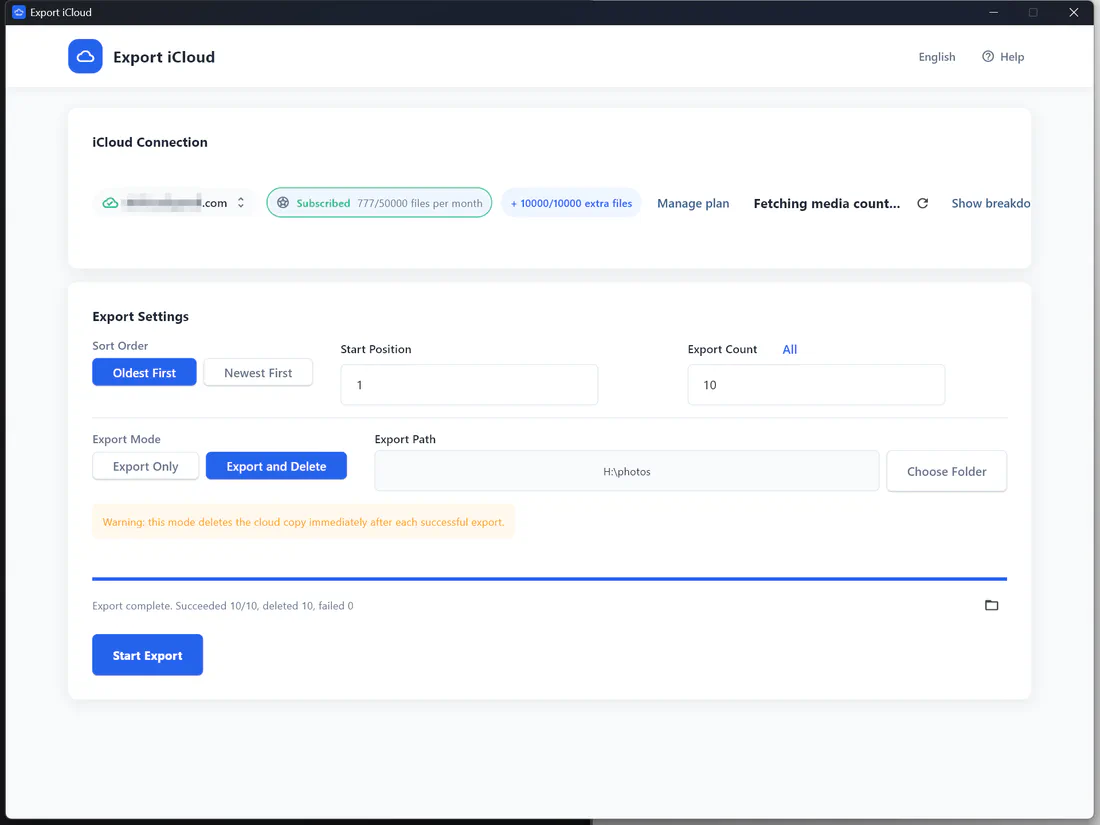
Export iCloud의 내보낸 후 삭제 모드는 두 단계를 하나로 합칩니다.
- 항목을 원본 파일 그대로 선택한 폴더에 다운로드합니다.
- 다운로드가 성공한 후에만 그 항목을 iCloud에서 삭제합니다.
- 다운로드에 실패한 항목은 iCloud에 그대로 남습니다.
삭제된 항목은 최근 삭제된 항목으로 이동하며, Apple이 최대 30일 동안 보관합니다. 내보낸 파일을 확인하는 동안의 마지막 안전장치입니다.
단계별 방법
- Windows 또는 Mac용 Export iCloud를 다운로드하고 Apple 계정으로 로그인합니다.
- 공간이 충분한 내보내기 폴더를 선택합니다. 외장 하드를 사용하면 좋습니다.
- 선택 사항이지만 권장: 먼저 내보내기만으로 실행해 파일 몇 개를 열어 확인합니다.
- 내보낸 후 삭제로 바꿔 시작합니다. 오래된 연도부터 정리하려면 오래된 항목부터를 선택하세요.
- 결과에 만족하면 사진 앱에서 최근 삭제된 항목을 비워 공간을 바로 되찾습니다.
- 설정 → [사용자 이름] → iCloud → 계정 저장 공간 관리에서 더 이상 필요 없는 iCloud+ 요금제를 다운그레이드합니다.
얼마나 절약할 수 있을까요?
사진 보관함 때문에 iCloud+ 200GB나 2TB 요금제를 쓰고 있다면, 보관함을 내보내 더 작은 요금제나 무료 요금제로 돌아갈 수 있습니다. 모든 원본은 내 저장 장치에 그대로 남습니다. Export iCloud 요금제는 무료로 시작할 수 있고, 일반적인 정리라면 구독 없이 1회 구매 팩으로 충분합니다.
자주 묻는 질문
Export iCloud는 어떤 앱인가요?
어떻게 사용하나요?
- Windows 또는 Mac용 앱을 다운로드해 설치합니다.
- Apple 계정으로 로그인하고, 요청이 있으면 이중 인증 코드를 입력합니다.
- 사진과 동영상 개수를 확인한 뒤 내보낼 폴더, 시작 위치, 항목 수를 정합니다.
- 내보내기만 또는 내보낸 후 삭제를 선택하고 시작합니다. 진행 상황과 사용량은 실시간으로 업데이트됩니다.
화면과 함께 보고 싶다면 단계별 사용 가이드(영문)를 참고하세요.
사진과 동영상이 원본 해상도로 내보내지나요?
2024-07-14_18-32-05_IMG_4821.HEIC처럼 촬영 날짜가 들어간 이름으로 저장됩니다.안전한가요? 제 사진이나 암호를 볼 수 있나요?
"내보낸 후 삭제"는 어떻게 작동하나요?
프로모션 코드는 어떻게 사용하나요?
중국 본토 Apple 계정(icloud.com.cn)에서도 작동하나요?
도움이 필요하면 어떻게 하나요?
iCloud에 있는 사진을 내 손으로 되찾으세요
iCloud 사진 보관함 전체를 원본 화질 그대로 컴퓨터에 저장하고, 비용을 내고 있는 iCloud 저장 공간을 비워 보세요.