
登入 iCloud
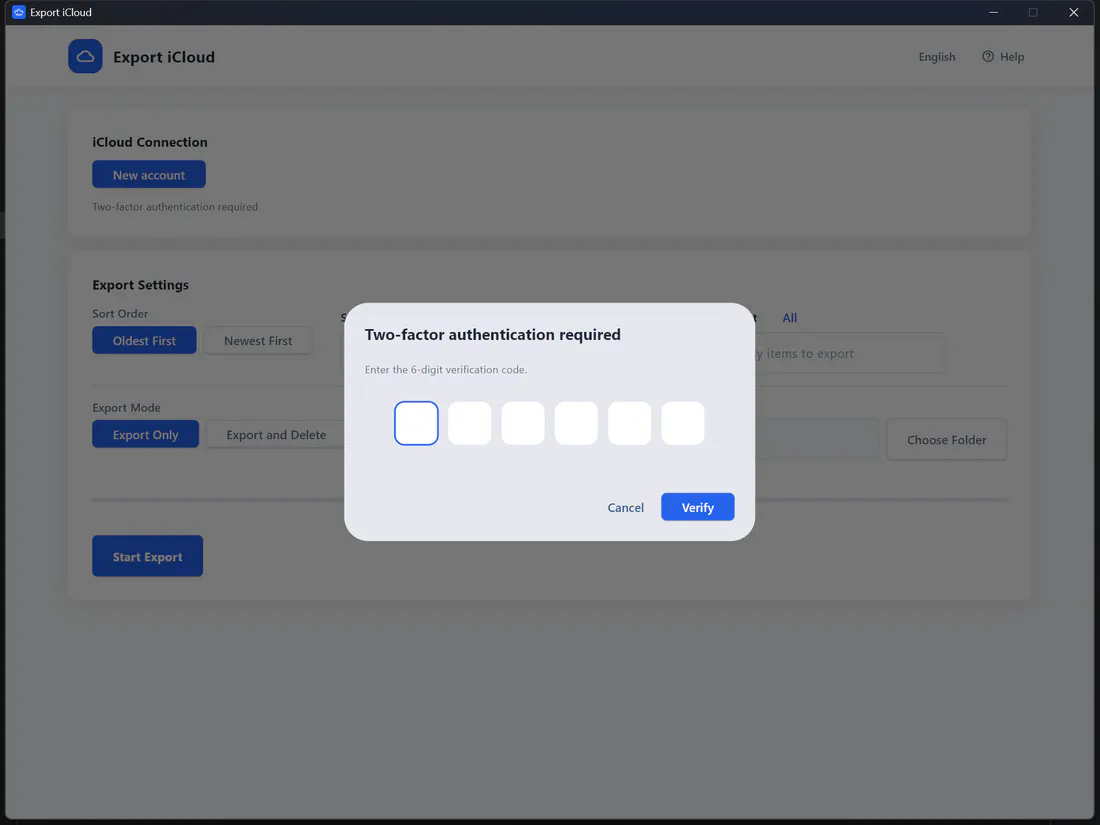
在 App 中輸入 Apple 帳號,再輸入 6 位數的雙重認證驗證碼。登入資訊只儲存在你的電腦上,不會存到我們這邊。
Export iCloud 是一款 Windows 與 Mac 桌面應用程式,能把整個 iCloud 照片圖庫下載到電腦或外接硬碟,再幫你釋放每個月付費購買的 iCloud 空間。
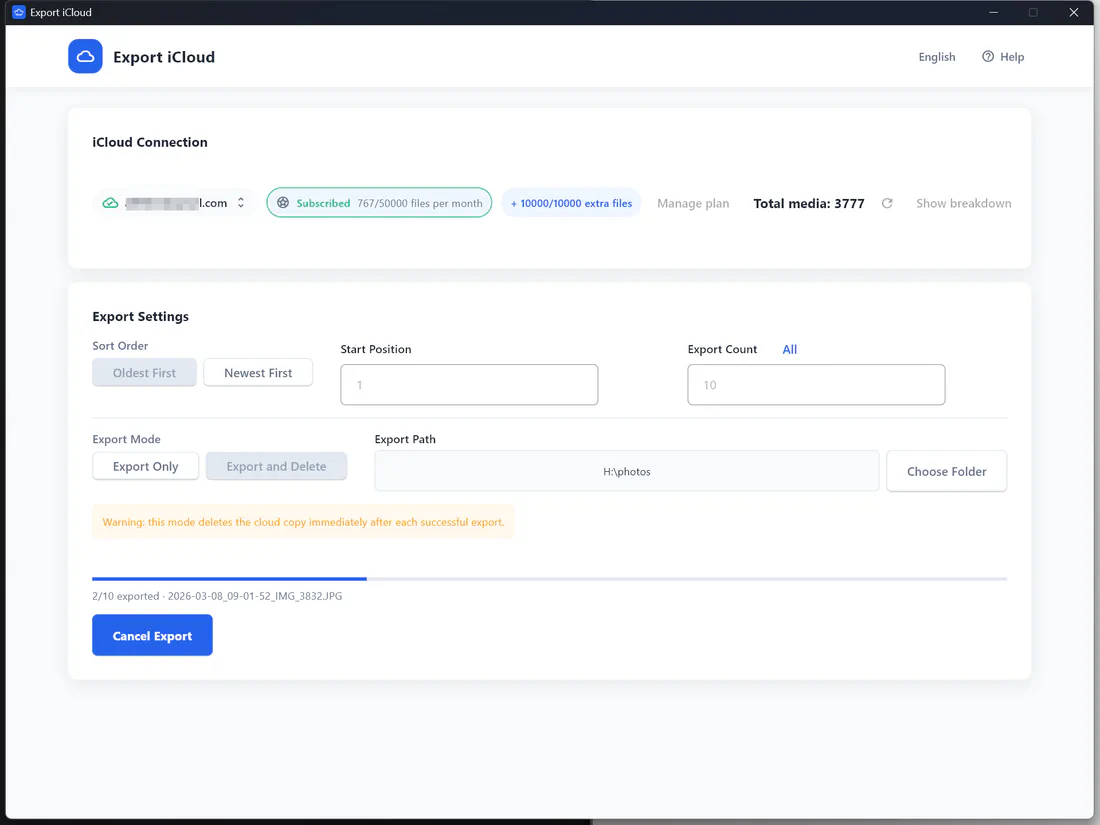
沒有網頁版一次最多 1,000 張的限制,也不需要先同步整個圖庫。登入、選擇、匯出就好。
在 App 中輸入 Apple 帳號,再輸入 6 位數的雙重認證驗證碼。登入資訊只儲存在你的電腦上,不會存到我們這邊。
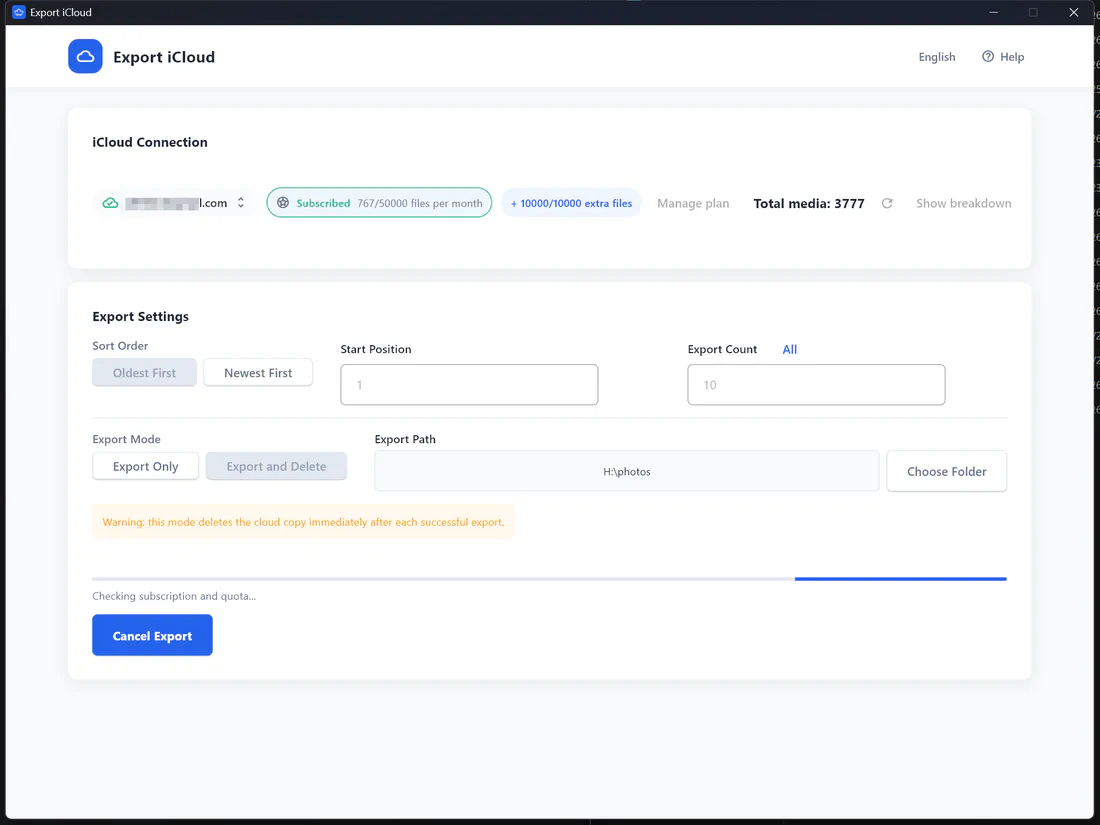
查看照片與影片總數,選擇「由舊到新」或「由新到舊」,設定起始位置與匯出數量,再選擇資料夾或外接硬碟。
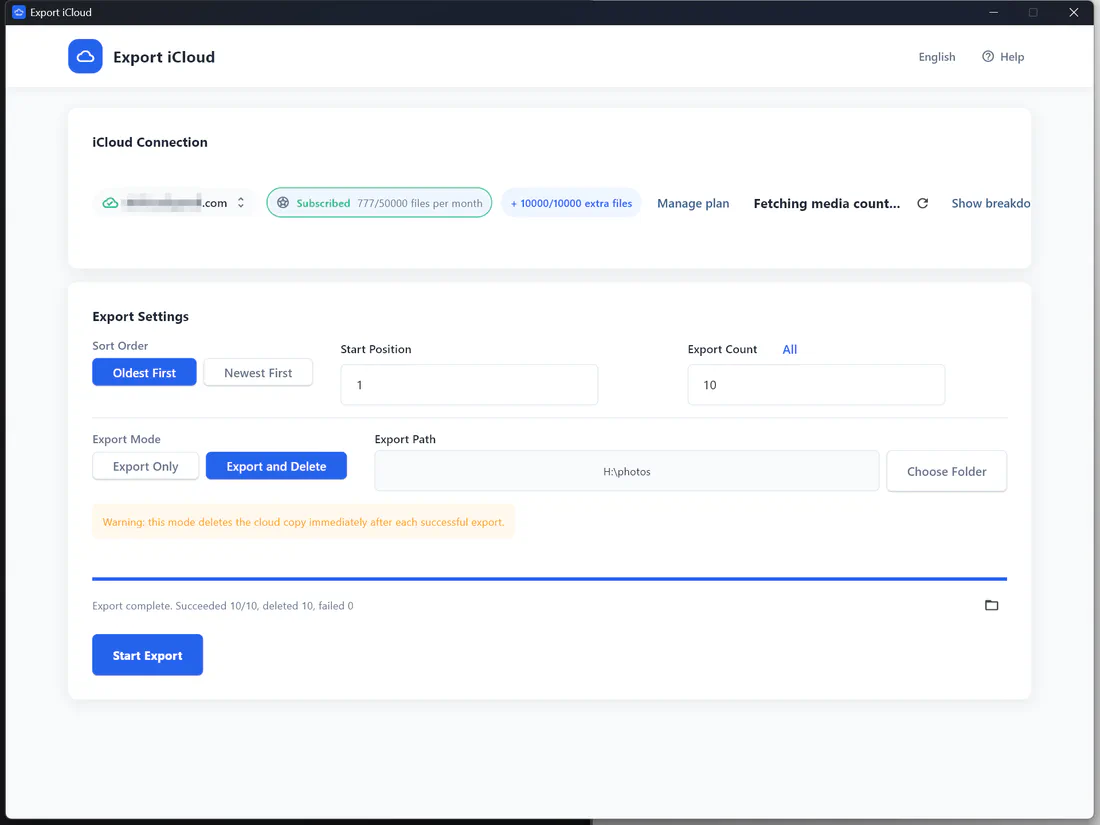
按下開始。選「僅匯出」會把所有內容保留在 iCloud;選「匯出後刪除」則會在每個項目安全存到硬碟後,再從 iCloud 刪除。
使用 Apple 帳號和 iPhone 上收到的驗證碼連線。Export iCloud 會把登入狀態記在你的裝置上,下次回來不必重新登入。
一次把全部匯出,或把龐大的圖庫分批處理。每個檔案都保留原始格式,檔名也會加上拍攝日期。
「匯出後刪除」只會在照片或影片成功下載後,才把它從 iCloud 刪除。你可以縮小圖庫,改用較便宜的 iCloud+ 方案,甚至回到免費的 5 GB。
照片和影片都以原始檔案從 iCloud 下載,不是壓縮過的預覽圖,存到硬碟的過程中不會有任何損失。
一次匯出整個圖庫,或設定起始位置與數量,把龐大的圖庫分批處理。
可選的「匯出後刪除」模式只會在項目存到本機後,才從 iCloud 移除,讓你不必再為更多空間付費。
檔案直接從 Apple 傳到你的 PC 或 Mac。照片絕不會上傳到我們的伺服器,登入狀態也只快取在你的裝置上。
用 Apple 帳號登入,在 App 中輸入 6 位數驗證碼。登入狀態會被儲存,不必每次都重新登入。
可以選擇內建硬碟上的資料夾、外接硬碟、隨身碟,或已對應到電腦的 NAS 共用資料夾。
開始前就能看到照片與影片數量,匯出時也能即時看到進度與剩餘額度。
支援一般 iCloud 帳號與中國大陸的 Apple 帳號(icloud.com.cn)。App 介面提供 English、简体中文、繁體中文、日本語、Deutsch、Français、Español 與 한국어。
每個檔案都以拍攝日期加上原始檔名儲存(例如 2024-07-14_18-32-05_IMG_4821.HEIC),在任何資料夾裡都會依時間排序。
安裝、連接 iCloud、匯出到釋放空間,大約兩分鐘看完。
每個帳號每月都有 200 個免費檔案。圖庫較大時,可在 App 內訂閱或購買一次性檔案包。
$0/月
每月 200 個照片與影片檔案
$9.99/月
每月 10,000 個照片與影片檔案
$19.99/月
每月 50,000 個照片與影片檔案
$6.99/一次性
在任何方案上增加 5,000 個檔案,不需訂閱
價格以美元計,結帳時會在支援的地區以新台幣、港幣等當地貨幣顯示。照片與影片一律以檔案數計算。訂閱透過 Stripe 安全付款,可隨時取消。
2024-07-14_18-32-05_IMG_4821.HEIC。在 iCloud 刪除照片,iPhone 上的照片也會消失嗎?說明 iCloud 照片的同步原理、「最近刪除」的 30 天保留期,以及想釋放 iCloud 空間又不想弄丟照片時的正確做法。
閱讀文章 →在 iCloud.com 下載照片時,一次最多只能選取 1,000 張。教你在網頁版快速分批選取、選擇原始檔下載,並介紹照片很多時更省力的替代方法。
閱讀文章 →電腦空間不夠也能把 iCloud 照片備份到外接硬碟。從硬碟格式選擇、Windows 與 Mac 的官方做法,到直接匯出到外接硬碟的方法,一次說清楚。
閱讀文章 →以原始畫質把整個 iCloud 照片圖庫下載到電腦,再釋放你每月付費的 iCloud 空間。