下載 Export iCloud

免費開始使用,每月最多可匯出 200 個照片與影片,不需信用卡。需要更多額度時,再從 App 內升級即可。

Windows

推薦給你

適用於 Windows 10 與 Windows 11(64 位元)的安裝程式。不想安裝的話,也可以使用免安裝版 ZIP。

版本
0.2.3
發布日期
系統需求
Windows 10 / 11, x64
SHA-256
4d974fa10b5f52d60211cedbc89b1c52b02b68f044856fa60dfb4673c39afce6

macOS

推薦給你

macOS 版以 ZIP 提供。解壓縮後拖到「應用程式」資料夾,再依照下方的首次開啟步驟操作。

版本
0.2.3
發布日期
系統需求
macOS
SHA-256
2675b11433876495d56dc4b0d3eb2546f02cc9d5bbb26c1469e98536cb984bd9
每月免費 200 個檔案 不需信用卡 照片完全不經過我們的伺服器 更新紀錄

在 Windows 上安裝

  1. 執行 ExportIcloud-Setup.exe,依照安裝程式的指示完成安裝。
  2. 如果 Windows SmartScreen 顯示「Windows 已保護您的電腦」,請點選 其他資訊 → 仍要執行。尚未累積下載信譽的新程式都會出現這個提示。
  3. 從「開始」功能表開啟 Export iCloud,再用 Apple 帳號登入。

不想安裝任何程式?下載 免安裝版 ZIP,解壓縮到任何位置(甚至隨身碟),再執行 ExportIcloud.exe 即可。
在 Mac 上安裝

  1. 下載 ZIP 檔,按兩下解壓縮出 ExportIcloud.app。
  2. 把 ExportIcloud.app 拖到 應用程式 資料夾。
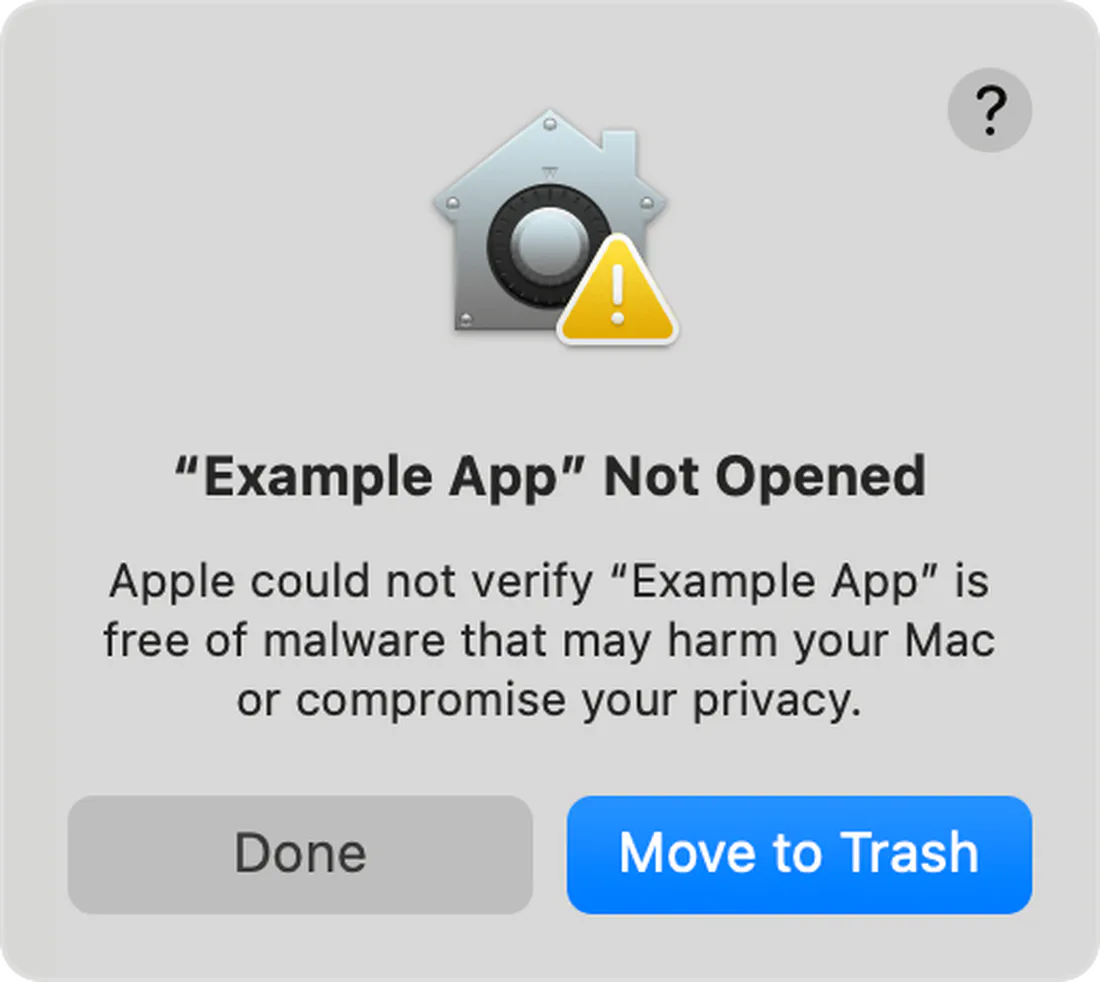
  3. 第一次開啟時,macOS 可能會顯示 「無法打開,因為 Apple 無法檢查其是否包含惡意軟體」。由於 Mac 版尚未經過 Apple 公證,這是預期中的情況。
第一次開啟 Export iCloud 時出現的 macOS Gatekeeper 警告
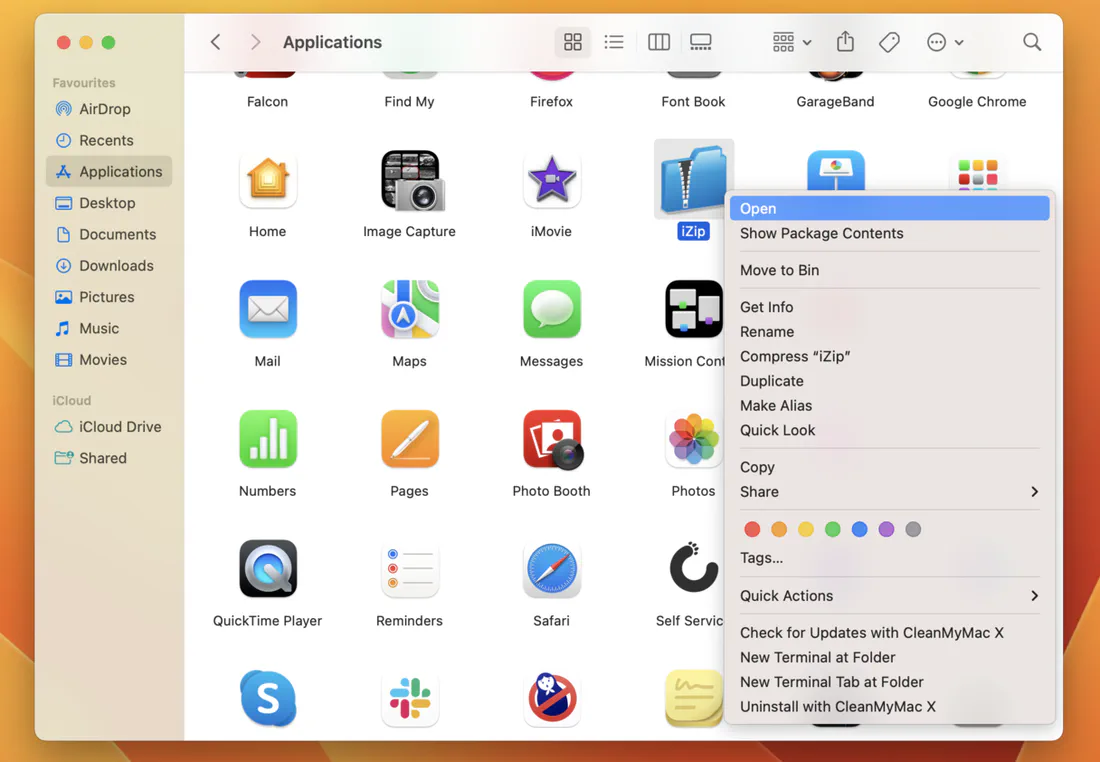
  1. 在「應用程式」中 按右鍵(或按住 Control 鍵點按)App,選擇 打開,再確認 打開。
在 Finder 中按右鍵點選 App 並選擇「打開」
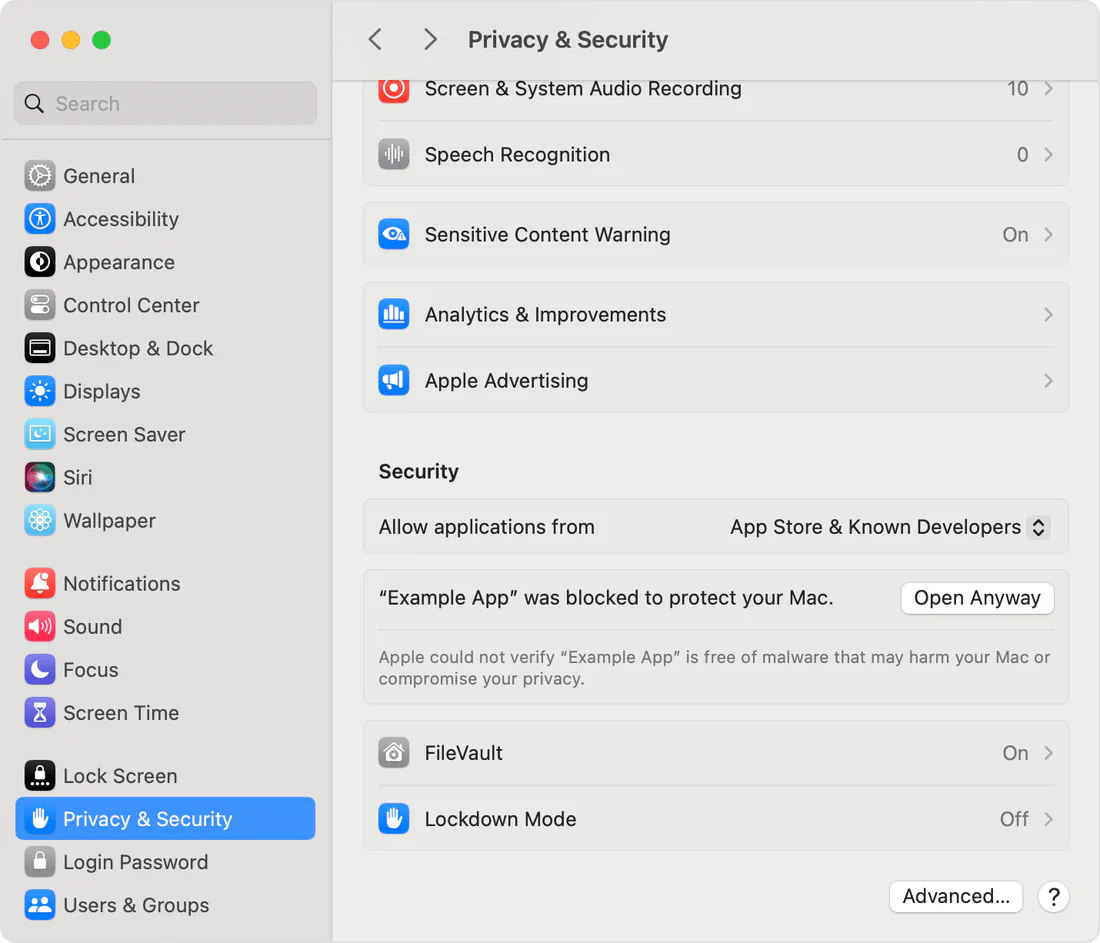
  1. 如果沒有出現「打開」按鈕,請前往 系統設定 → 隱私權與安全性,往下捲動,點選 Export iCloud 訊息旁的 強制打開。
macOS「隱私權與安全性」設定中的「強制打開」按鈕

這個步驟只需要做一次。想要可列印的版本?請開啟 Mac 安裝指南(PDF,英文)。

安裝完成後

依照 逐步使用教學(英文)連接 iCloud,完成第一次匯出。之後要更新時,可在 App 中開啟 說明 → 檢查更新,或回到本頁面,這裡永遠提供最新版本的下載連結。各版本的變更請見 更新紀錄。

安裝常見問題

有 Mac 版嗎?
有。Export iCloud 同時支援 Windows 與 macOS,兩種版本都可以從 下載頁面 取得。
macOS 顯示 App「無法打開」,該怎麼辦?
Mac 版尚未經過 Apple 公證,所以 Gatekeeper 可能會阻擋第一次開啟。請按右鍵(或按住 Control 鍵點按)App 並選擇 打開,或前往 系統設定 → 隱私權與安全性,點選 強制打開。下載頁面 有每個步驟的截圖,另外也有 PDF 指南(英文)。
Windows SmartScreen 出現警告,這樣正常嗎?
尚未建立信譽的新安裝程式可能會觸發 SmartScreen。請點選 其他資訊 → 仍要執行 繼續。你也可以使用不需安裝的免安裝版 ZIP。
系統需求是什麼?
Windows 10 或 11(64 位元),或較新版本的 macOS。需要網路連線、可以收到雙重認證驗證碼的 Apple 帳號,以及足夠存放匯出照片和影片的硬碟空間。
要怎麼更新 App?
在 App 中開啟 說明,點選 檢查更新。如果有新版本,App 會幫你開啟下載。你也可以隨時從 下載頁面 取得最新版本,並在 更新紀錄 查看變更內容。
支援中國大陸的 Apple 帳號(icloud.com.cn)嗎?
支援。直接用 Apple 帳號登入即可:從 0.2.1 版開始,App 會自動辨識你的 iCloud 是由中國大陸(icloud.com.cn,由雲上貴州營運)還是國際版提供服務,不需要自己選擇。只有在一直無法登入時,才需要點選登入對話框中的 無法登入?手動選擇 iCloud 區域。如果 Apple 更新了 iCloud 條款,也可以直接在 App 內同意。