專為完整搬出 iCloud 照片圖庫而打造

一款專注的桌面應用程式,只把一件事做好:把你的照片和影片從 iCloud 搬到你自己擁有的儲存空間。
每月免費 200 個檔案 不需信用卡 v0.2.3 · 更新內容
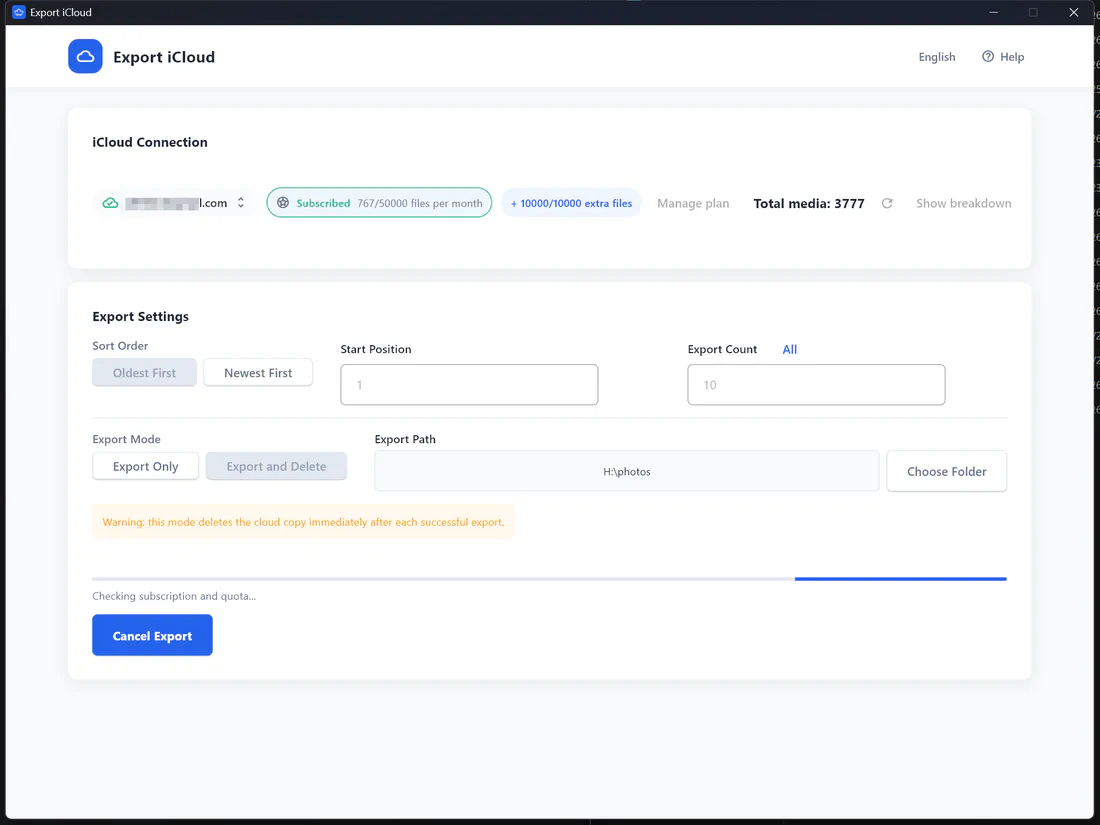
Export iCloud 的匯出設定畫面

Export iCloud 能做什麼

Export iCloud 會用你的 Apple 帳號連接 iCloud 照片圖庫,把每一張照片和每一部影片以 原始檔案 下載到你指定的資料夾,可以是電腦本機、外接硬碟或網路共用資料夾。支援 Windows 10/11 與 macOS。

有什麼不一樣

  • 沒有 1,000 張的限制。 iCloud.com 一次最多只能選取 1,000 個項目,Export iCloud 則能一次處理整個圖庫。查看比較 →(英文)
  • 不需要先完整同步。 Windows 版 iCloud 與 Mac 的照片 App 都要先同步圖庫,Export iCloud 則直接從 iCloud 下載到你選的資料夾。查看比較 →(英文)
  • 匯出後刪除。 可選擇在每個項目儲存完成後,立即從 iCloud 移除,不必手動整理就能 釋放 iCloud 空間。
  • 可接續的分批匯出。 設定起始位置與匯出數量,就能把 50,000 個項目的圖庫拆成好處理的批次,也能選擇「由舊到新」或「由新到舊」。
  • 你的資料只屬於你。 照片直接從 Apple 傳到你的電腦,我們的伺服器只負責確認你的方案與檔案額度。

支援的格式

每個項目都以原始格式下載:HEIC、JPEG、PNG、RAW/DNG 照片,以及 MOV、MP4 影片,也包含原況照片的靜態影像。檔名會加上拍攝日期與原始檔名,例如 2024-07-14_18-32-05_IMG_4821.HEIC,放在任何地方都會依時間排序。

為什麼選擇 Export iCloud

每次都是原始畫質

照片和影片都以原始檔案從 iCloud 下載,不是壓縮過的預覽圖,存到硬碟的過程中不會有任何損失。

批次匯出,不必每次 1,000 張

一次匯出整個圖庫,或設定起始位置與數量,把龐大的圖庫分批處理。

匯出後刪除,釋放空間

可選的「匯出後刪除」模式只會在項目存到本機後,才從 iCloud 移除,讓你不必再為更多空間付費。

在你自己的電腦上執行

檔案直接從 Apple 傳到你的 PC 或 Mac。照片絕不會上傳到我們的伺服器,登入狀態也只快取在你的裝置上。

內建雙重認證

用 Apple 帳號登入,在 App 中輸入 6 位數驗證碼。登入狀態會被儲存,不必每次都重新登入。

任何資料夾、任何硬碟

可以選擇內建硬碟上的資料夾、外接硬碟、隨身碟,或已對應到電腦的 NAS 共用資料夾。

常見問題

Export iCloud 是什麼?
Export iCloud 是一款適用於 Windows 與 macOS 的桌面應用程式,能把 iCloud 照片圖庫中的照片和影片以原始畫質下載到電腦上的資料夾或外接硬碟。你也可以選擇在每個項目儲存完成後,從 iCloud 刪除,不必付費升級方案就能釋放 iCloud 空間。
怎麼使用?
  1. 下載 並安裝 Windows 或 Mac 版 App。
  2. 用 Apple 帳號登入,如有要求再輸入雙重認證驗證碼。
  3. 確認照片與影片數量,選擇匯出資料夾、起始位置與匯出數量。
  4. 選擇 僅匯出 或 匯出後刪除,然後開始。進度與額度會即時更新。

想看截圖?請參考 逐步使用教學(英文)。

照片和影片會以完整解析度匯出嗎?
會。App 會向 iCloud 要求每張照片和每部影片的 原始 檔案,包括 HEIC、JPEG、PNG、RAW、MOV 或 MP4,完全不會重新壓縮。每個檔案的檔名都會加上拍攝日期,例如 2024-07-14_18-32-05_IMG_4821.HEIC。
安全嗎?你們看得到我的照片或密碼嗎?
你的照片是直接從 Apple 下載到你自己的電腦,絕不會上傳到我們的伺服器。Apple 帳號的登入狀態只快取在你的裝置上,讓你不必每次都重新登入,你也可以隨時在 App 中移除。我們的伺服器只處理你的訂閱與檔案額度。
「匯出後刪除」是怎麼運作的?
在這個模式下,每個項目都要 成功下載之後 才會從 iCloud 移除;如果下載失敗,該項目會繼續留在 iCloud。刪除的項目會進入 iCloud 的「最近刪除」相簿,Apple 最多會保留 30 天。如果想立即釋放空間,可以勾選「同時從「最近刪除」中清除」,這樣已完整存到電腦的照片會被永久刪除、無法復原。無論哪一種,我們都建議先檢查本機的備份,再清空「最近刪除」。
兌換碼要怎麼使用?
在 App 中開啟 管理方案,在「有兌換碼?在這裡輸入」欄位輸入兌換碼,再點選 兌換。依兌換碼不同,你會獲得免費檔案或方案,並加到目前登入的 Apple 帳號。每個兌換碼每個 Apple 帳號、每台電腦都只能使用一次。付費方案的折扣碼則是在 Stripe 結帳頁面輸入。
支援中國大陸的 Apple 帳號(icloud.com.cn)嗎?
支援。直接用 Apple 帳號登入即可:從 0.2.1 版開始,App 會自動辨識你的 iCloud 是由中國大陸(icloud.com.cn,由雲上貴州營運)還是國際版提供服務,不需要自己選擇。只有在一直無法登入時,才需要點選登入對話框中的 無法登入?手動選擇 iCloud 區域。如果 Apple 更新了 iCloud 條款,也可以直接在 App 內同意。
可以匯出共享相簿、iCloud 雲碟或 iPhone 備份嗎?
App 匯出的是你的 iCloud 照片圖庫(照片和影片),不包含共享相簿、iCloud 雲碟中的文件和裝置備份。
需要協助時怎麼辦?
在 App 中開啟 說明 → 回報問題,描述發生了什麼事,並保持勾選「附上軟體記錄檔(建議)」(記錄檔絕不會包含你的密碼或驗證碼)。送出後會立即取得案件編號。你也可以寄信到 [email protected];附上 說明 → 關於 Export iCloud 中的 App 版本,能幫助我們更快回覆。

把照片從 iCloud 拿回自己手上

以原始畫質把整個 iCloud 照片圖庫下載到電腦,再釋放你每月付費的 iCloud 空間。

每月免費 200 個檔案 不需信用卡 v0.2.3 · 更新內容