
把 iCloud 照片以原始檔案匯出到 Mac
Mac 版 Export iCloud 能把 iCloud 照片圖庫以原始檔案複製到任何資料夾或外接硬碟,不必先把整個圖庫下載到照片 App。
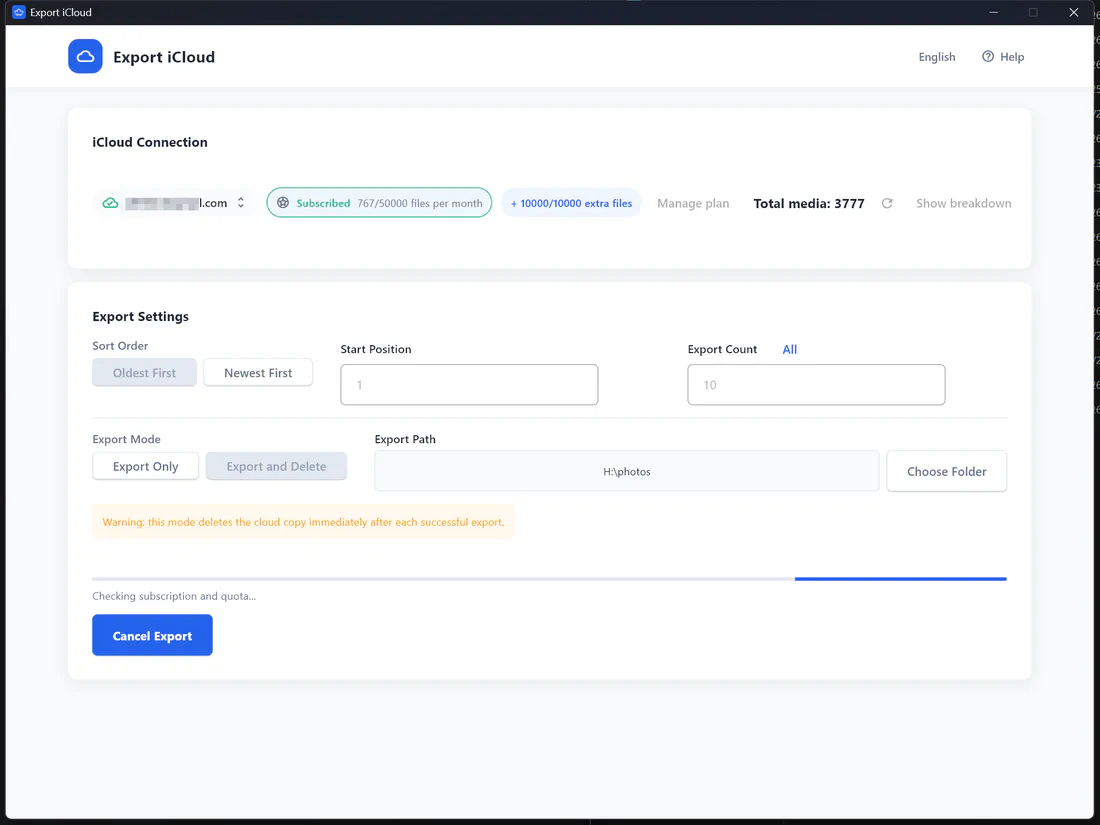
用照片 App 匯出的問題
想用 Mac 的 照片 App 匯出原始檔,通常得先切換成 下載原始檔到此 Mac,也就是要先把 整個 圖庫存到內建硬碟,再分批使用 檔案 → 輸出 → 輸出未修改的原始檔。如果你的 Mac 放不下整個圖庫,這條路就走不通了。
Export iCloud 直接從 iCloud 下載到你選擇的資料夾,圖庫可以直接存到外接 SSD 或 NAS,內建硬碟完全不需要預留整個圖庫的空間。
如何把 iCloud 照片下載到 Mac
- 下載 Mac 版 Export iCloud,解壓縮後移到「應用程式」資料夾。第一次開啟需要多點一下,請看步驟。
- 用 Apple 帳號 登入,輸入雙重認證驗證碼。
- 選擇資料夾,例如
~/Pictures/iCloud Export,或外接硬碟上的資料夾。 - 選擇 僅匯出 或 匯出後刪除,再按下 開始匯出。
檔案會以原始格式(HEIC、JPEG、RAW、MOV…)儲存,檔名包含拍攝日期,在 Finder 中會正確排序。
釋放 iCloud,也釋放你的 Mac
使用 匯出後刪除 就能把照片完全搬離 iCloud。每個項目都在儲存完成後才會從 iCloud 移除。完整說明請看 釋放 iCloud 空間教學。
常見問題
有 Mac 版嗎?
有。Export iCloud 同時支援 Windows 與 macOS,兩種版本都可以從 下載頁面 取得。
macOS 顯示 App「無法打開」,該怎麼辦?
Windows SmartScreen 出現警告,這樣正常嗎?
尚未建立信譽的新安裝程式可能會觸發 SmartScreen。請點選 其他資訊 → 仍要執行 繼續。你也可以使用不需安裝的免安裝版 ZIP。
系統需求是什麼?
Windows 10 或 11(64 位元),或較新版本的 macOS。需要網路連線、可以收到雙重認證驗證碼的 Apple 帳號,以及足夠存放匯出照片和影片的硬碟空間。
支援中國大陸的 Apple 帳號(icloud.com.cn)嗎?
支援。直接用 Apple 帳號登入即可:從 0.2.1 版開始,App 會自動辨識你的 iCloud 是由中國大陸(icloud.com.cn,由雲上貴州營運)還是國際版提供服務,不需要自己選擇。只有在一直無法登入時,才需要點選登入對話框中的 無法登入?手動選擇 iCloud 區域。如果 Apple 更新了 iCloud 條款,也可以直接在 App 內同意。
把照片從 iCloud 拿回自己手上
以原始畫質把整個 iCloud 照片圖庫下載到電腦,再釋放你每月付費的 iCloud 空間。