下载 Export iCloud

免费开始使用,每月最多可导出 200 个照片和视频,无需绑定银行卡。需要更多额度时,再在应用内升级即可。

Windows

推荐

适用于 Windows 10 和 Windows 11(64 位)的安装程序。不想安装的话,也可以使用免安装版 ZIP。

版本
0.2.3
发布日期
系统要求
Windows 10 / 11, x64
SHA-256
4d974fa10b5f52d60211cedbc89b1c52b02b68f044856fa60dfb4673c39afce6

macOS

推荐

macOS 版以 ZIP 格式提供。解压后拖到“应用程序”文件夹,再按照下方的首次打开步骤操作。

版本
0.2.3
发布日期
系统要求
macOS
SHA-256
2675b11433876495d56dc4b0d3eb2546f02cc9d5bbb26c1469e98536cb984bd9
每月免费 200 个文件 无需绑定银行卡 照片完全不经过我们的服务器 更新日志

在 Windows 上安装

  1. 运行 ExportIcloud-Setup.exe,按照安装程序的提示完成安装。
  2. 如果 Windows SmartScreen 提示“Windows 已保护你的电脑”,请点击 更多信息 → 仍要运行。尚未积累下载信誉的新软件都会出现这个提示。
  3. 从“开始”菜单打开 Export iCloud,再用 Apple 账户登录。

不想安装任何软件?下载 免安装版 ZIP,解压到任意位置(甚至 U 盘),再运行 ExportIcloud.exe 即可。
在 Mac 上安装

  1. 下载 ZIP 文件,双击解压出 ExportIcloud.app。
  2. 把 ExportIcloud.app 拖到 应用程序 文件夹。
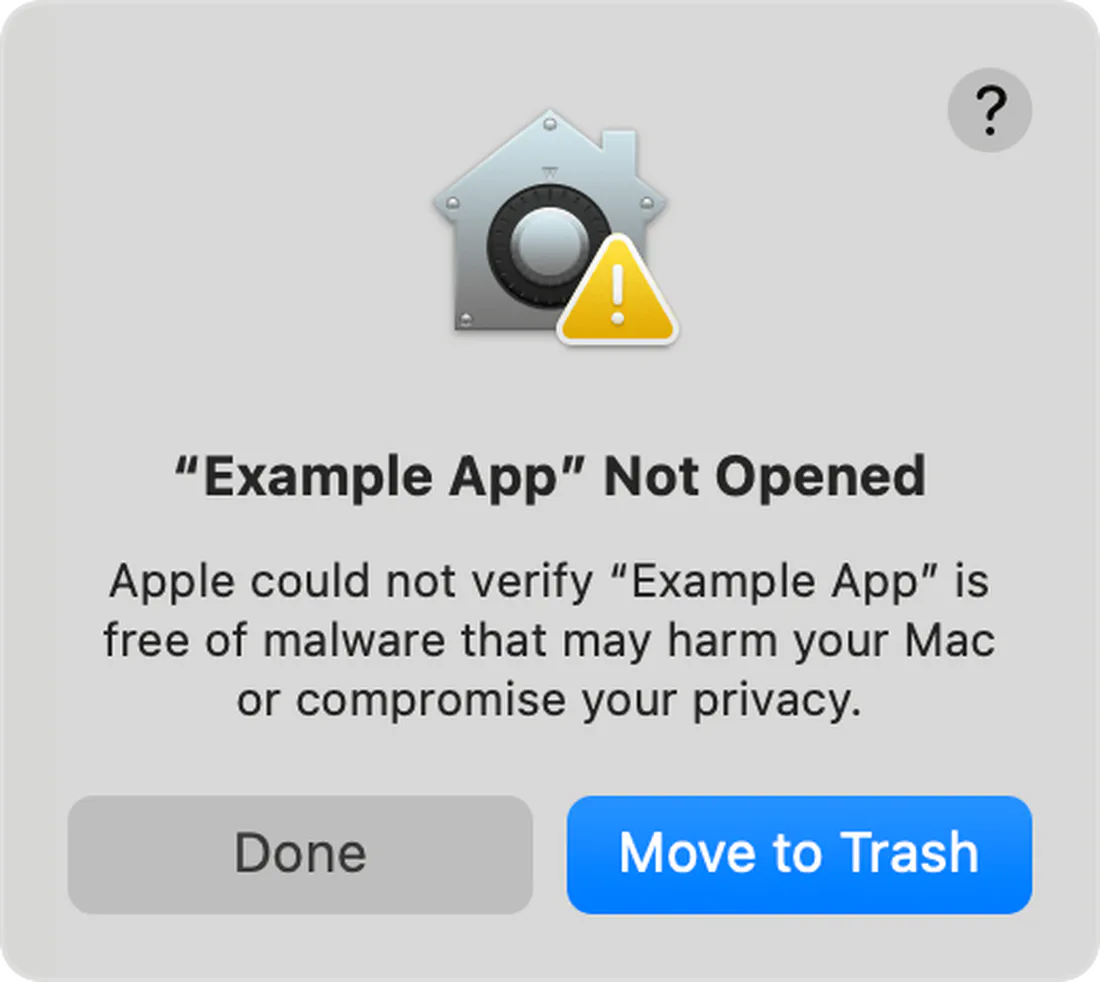
  3. 第一次打开时,macOS 可能会提示 “无法打开,因为 Apple 无法检查其是否包含恶意软件”。由于 Mac 版尚未经过 Apple 公证,这是正常现象。
第一次打开 Export iCloud 时出现的 macOS Gatekeeper 警告
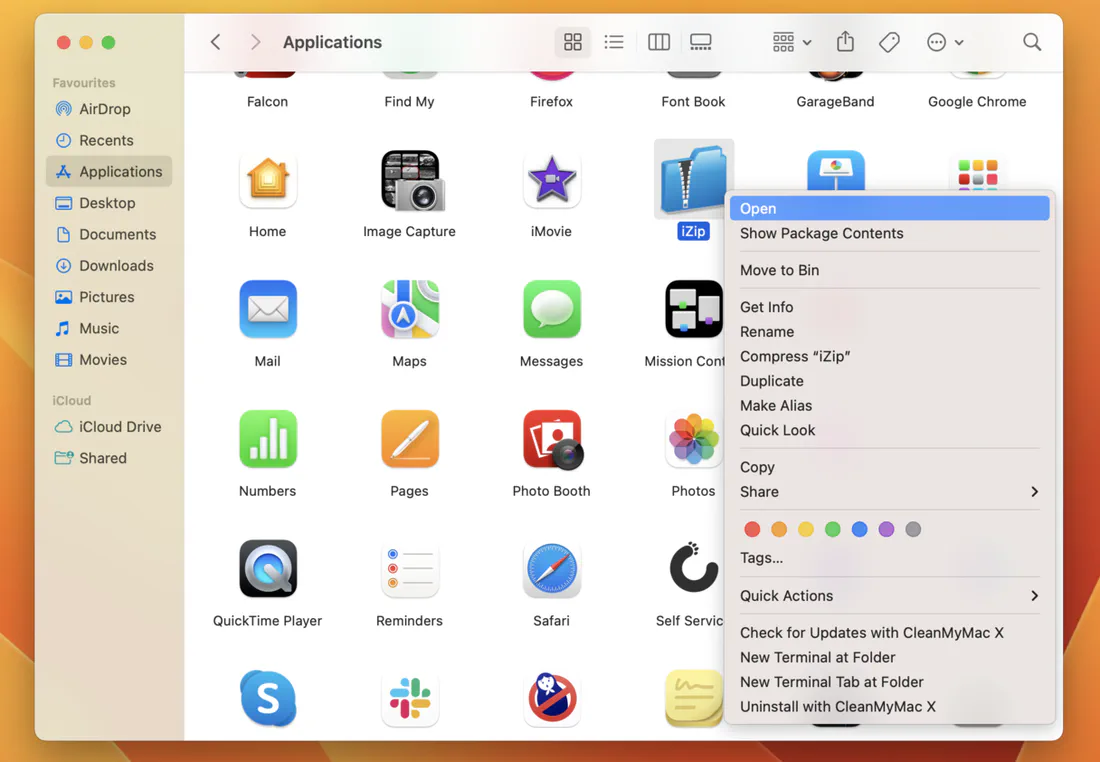
  1. 在“应用程序”中 右键点按(或按住 Control 键点按)应用,选择 打开,再确认 打开。
在访达中右键点按应用并选择“打开”
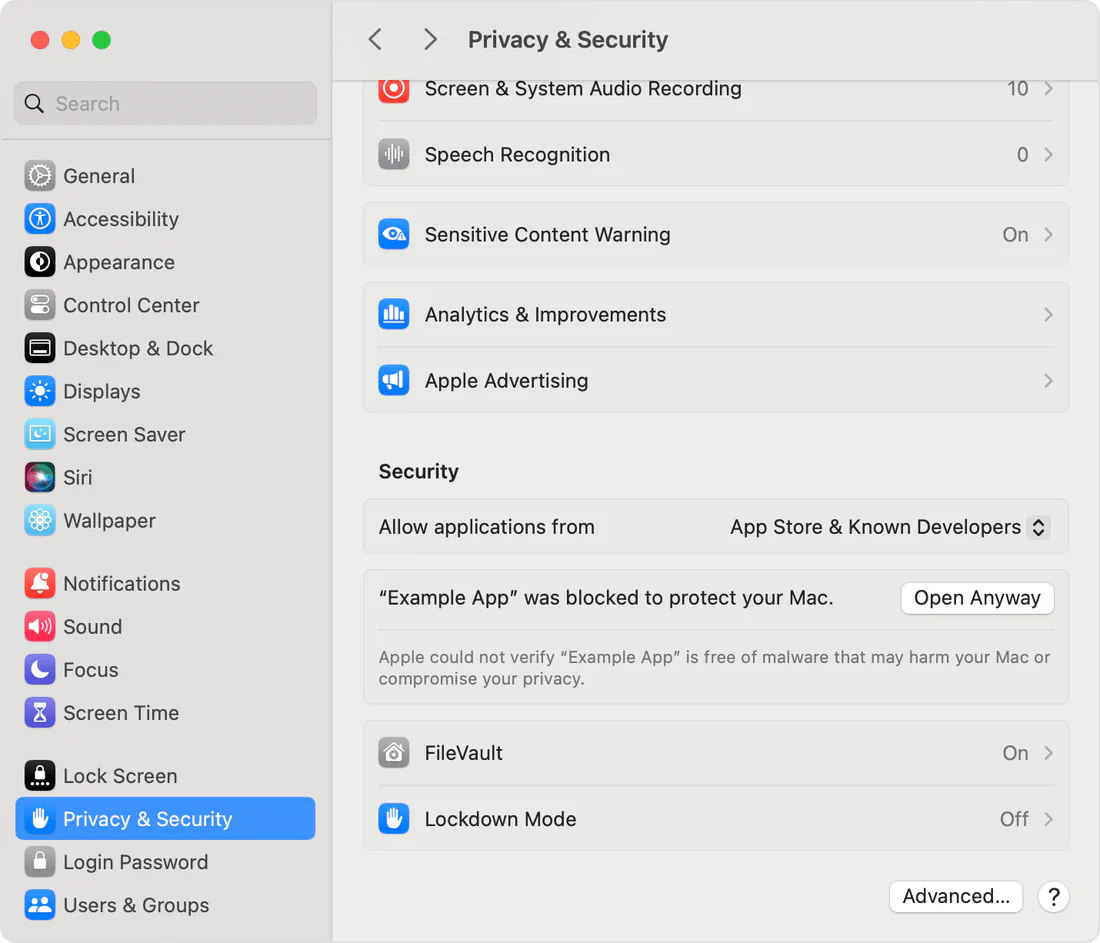
  1. 如果没有出现“打开”按钮,请前往 系统设置 → 隐私与安全性,向下滚动,点击 Export iCloud 提示旁的 仍要打开。
macOS“隐私与安全性”设置中的“仍要打开”按钮

这一步只需要做一次。想要可打印的版本?请打开 Mac 安装指南(PDF,英文)。

安装完成后

按照 分步使用教程(英文)连接 iCloud,完成第一次导出。以后需要更新时,可以在应用中打开 帮助 → 检查更新,或者回到本页面,这里始终提供最新版本的下载链接。各版本的变更请见 更新日志。

安装常见问题

有 Mac 版吗?
有。Export iCloud 同时支持 Windows 和 macOS,两个版本都可以在 下载页面 获取。
macOS 提示应用“无法打开”,怎么办?
Mac 版尚未经过 Apple 公证,所以 Gatekeeper 可能会阻止第一次打开。请右键点按(或按住 Control 键点按)应用并选择 打开,或者前往 系统设置 → 隐私与安全性,点击 仍要打开。下载页面 有每一步的截图,另外还有 PDF 指南(英文)。
Windows SmartScreen 弹出警告,这正常吗?
尚未积累信誉的新安装程序可能会触发 SmartScreen。请点击 更多信息 → 仍要运行 继续。你也可以使用无需安装的免安装版 ZIP。
系统要求是什么?
Windows 10 或 11(64 位),或较新版本的 macOS。需要联网、可以接收双重认证验证码的 Apple 账户,以及足够存放导出照片和视频的硬盘空间。
怎么更新应用?
在应用中打开 帮助,点击 检查更新。如果有新版本,应用会为你打开下载页面。你也可以随时从 下载页面 获取最新版本,并在 更新日志 查看变更内容。
支持国区 Apple 账户(icloud.com.cn)吗?
支持。直接用 Apple 账户登录即可:从 0.2.1 版开始,应用会自动识别你的 iCloud 是由中国大陆(icloud.com.cn,由云上贵州运营)还是国际版提供服务,无需手动选择。只有在一直无法登录时,才需要点击登录对话框中的 无法登录?手动选择 iCloud 区域。如果 Apple 更新了 iCloud 条款,也可以直接在应用内同意。