释放 iCloud 储存空间,一张照片都不会少

照片和视频通常是 iCloud 储存空间中占比最大的部分。把它们导出到你自己的硬盘,再让 Export iCloud 从 iCloud 中移除:每个文件都会逐一确认,安全可靠。
每月免费 200 个文件 无需绑定银行卡 v0.2.3 · 更新内容
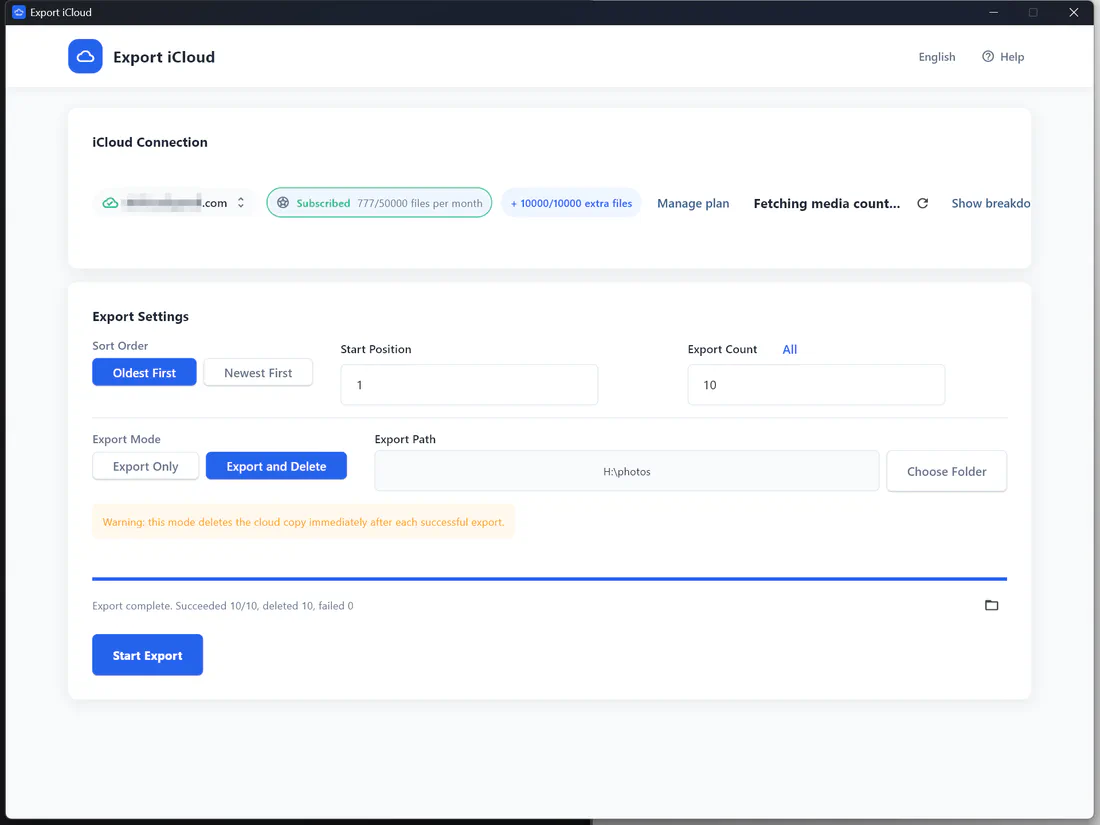
Export iCloud 导出完成
本页内容

为什么你的 iCloud 满了

Apple 为每个账户提供 5 GB 免费空间,由 iCloud 照片、设备备份、信息、iCloud 云盘和应用数据 共用。对大多数人来说,照片和视频是最大的一块:几千个 4K 视频加上 HEIC 照片,很容易就占掉 50~200 GB。你可以在 设置 → [你的姓名] → iCloud(或 管理账户储存空间)查看自己的用量。

如果“照片”那一栏最长,删掉几个应用或旧备份只能撑一阵子,真正的解决办法是把照片图库本身搬走。(完整检查清单请看 如何释放 iCloud 储存空间(英文)和 为什么 iCloud 储存空间会满(英文),或中文的 iCloud 储存空间已满怎么办。)

从 iCloud 移除照片的安全做法

从 iCloud 删除照片,会同时从 所有 登录同一个 Apple 账户的设备上删除,所以一定要先有完整的本地备份。手动处理的话,你得在 iCloud.com 上每次 1,000 张分批下载、逐个检查每个 ZIP 文件,再删除同一批项目,既慢又容易出错。

Export iCloud 的 导出后删除 模式把这两步合二为一:

  1. 先把项目以原始文件下载到你选择的文件夹。
  2. 只有在下载 成功之后,才会把该项目从 iCloud 删除。
  3. 如果下载失败,该项目会继续保留在 iCloud。

删除的项目会进入 最近删除,Apple 最多保留 30 天,让你在检查导出结果时多一层保障。

操作步骤

  1. 下载 Export iCloud(Windows 或 Mac),并用 Apple 账户登录。
  2. 选择空间足够的导出文件夹,移动硬盘 就很合适。
  3. 建议先运行一次 仅导出,抽查几个文件。
  4. 切换到 导出后删除 并开始。选择 由旧到新,可以先清理较早的年份。
  5. 确认没问题后,在“照片”应用中清空 最近删除,空间会立即释放。
  6. 在 设置 → [你的姓名] → iCloud → 管理账户储存空间 中,如果不再需要,就把 iCloud+ 方案降级。

能省下多少?

如果你是因为照片图库才付费使用 200 GB 或 2 TB 的 iCloud+,把它导出后就有机会换成更小的方案,甚至回到免费方案,同时每一张原始照片都保存在你自己的存储设备里。Export iCloud 的 方案 可以免费开始,一次性文件包就足以完成一般的整理,无需订阅。

常见问题

Export iCloud 是什么?
Export iCloud 是一款适用于 Windows 和 macOS 的桌面应用,可以把 iCloud 照片图库中的照片和视频以原始画质下载到电脑上的文件夹或移动硬盘。你也可以选择在每个项目保存完成后从 iCloud 删除,无需付费升级方案就能释放 iCloud 储存空间。
怎么使用?
  1. 下载 并安装 Windows 版或 Mac 版应用。
  2. 用 Apple 账户登录,如有要求再输入双重认证验证码。
  3. 确认照片和视频数量,选择导出文件夹、起始位置和导出数量。
  4. 选择 仅导出 或 导出后删除,然后开始。进度和额度会实时更新。

想看截图?请参考 分步使用教程(英文)。

照片和视频会以完整分辨率导出吗?
会。应用会向 iCloud 请求每张照片和每个视频的 原始 文件,包括 HEIC、JPEG、PNG、RAW、MOV 或 MP4,完全不会重新压缩。每个文件的文件名都会加上拍摄日期,例如 2024-07-14_18-32-05_IMG_4821.HEIC。
安全吗?你们能看到我的照片或密码吗?
你的照片是直接从 Apple 下载到你自己的电脑,绝不会上传到我们的服务器。Apple 账户的登录状态只缓存在你的设备上,这样你不用每次都重新登录,你也可以随时在应用中移除。我们的服务器只处理你的订阅和文件额度。
“导出后删除”是怎么工作的?
在这个模式下,每个项目都要 成功下载之后 才会从 iCloud 中移除;如果下载失败,该项目会继续保留在 iCloud。删除的项目会进入 iCloud 的“最近删除”相簿,Apple 最多保留 30 天。如果想立即释放空间,可以勾选“同时从‘最近删除’中清除”,这样已完整保存到电脑的照片会被永久删除、无法恢复。无论选择哪种,我们都建议先检查本地备份,再清空“最近删除”。
兑换码怎么使用?
在应用中打开 管理方案,在“有兑换码?在这里输入”一栏输入兑换码,再点击 兑换。根据兑换码的不同,你会获得免费文件或方案,并添加到当前登录的 Apple 账户。每个兑换码在每个 Apple 账户、每台电脑上都只能使用一次。付费方案的折扣码则在 Stripe 结账页面输入。
支持国区 Apple 账户(icloud.com.cn)吗?
支持。直接用 Apple 账户登录即可:从 0.2.1 版开始,应用会自动识别你的 iCloud 是由中国大陆(icloud.com.cn,由云上贵州运营)还是国际版提供服务,无需手动选择。只有在一直无法登录时,才需要点击登录对话框中的 无法登录?手动选择 iCloud 区域。如果 Apple 更新了 iCloud 条款,也可以直接在应用内同意。
可以导出共享相簿、iCloud 云盘或 iPhone 备份吗?
应用导出的是你的 iCloud 照片图库(照片和视频),不包括共享相簿、iCloud 云盘中的文件以及设备备份。
需要帮助怎么办?
在应用中打开 帮助 → 反馈问题,描述发生了什么,并保持勾选“附上软件日志(推荐)”(日志绝不会包含你的密码或验证码)。提交后会立即获得工单编号。你也可以发邮件到 [email protected];附上 帮助 → 关于 Export iCloud 中的应用版本,能帮助我们更快回复。

把照片从 iCloud 拿回自己手里

以原始画质把整个 iCloud 照片图库下载到电脑,再释放你每月付费的 iCloud 储存空间。

每月免费 200 个文件 无需绑定银行卡 v0.2.3 · 更新内容