
把 iCloud 照片以原始文件导出到 Mac
Mac 版 Export iCloud 可以把 iCloud 照片图库以原始文件复制到任意文件夹或移动硬盘,无需先把整个图库下载到“照片”应用。
用“照片”应用导出的问题
想用 Mac 的 照片 应用导出原件,通常得先切换成 下载原件到此 Mac,也就是先把 整个 图库存到内置硬盘,再分批使用 文件 → 导出 → 导出未修改的原件。如果你的 Mac 放不下整个图库,这条路就走不通了。
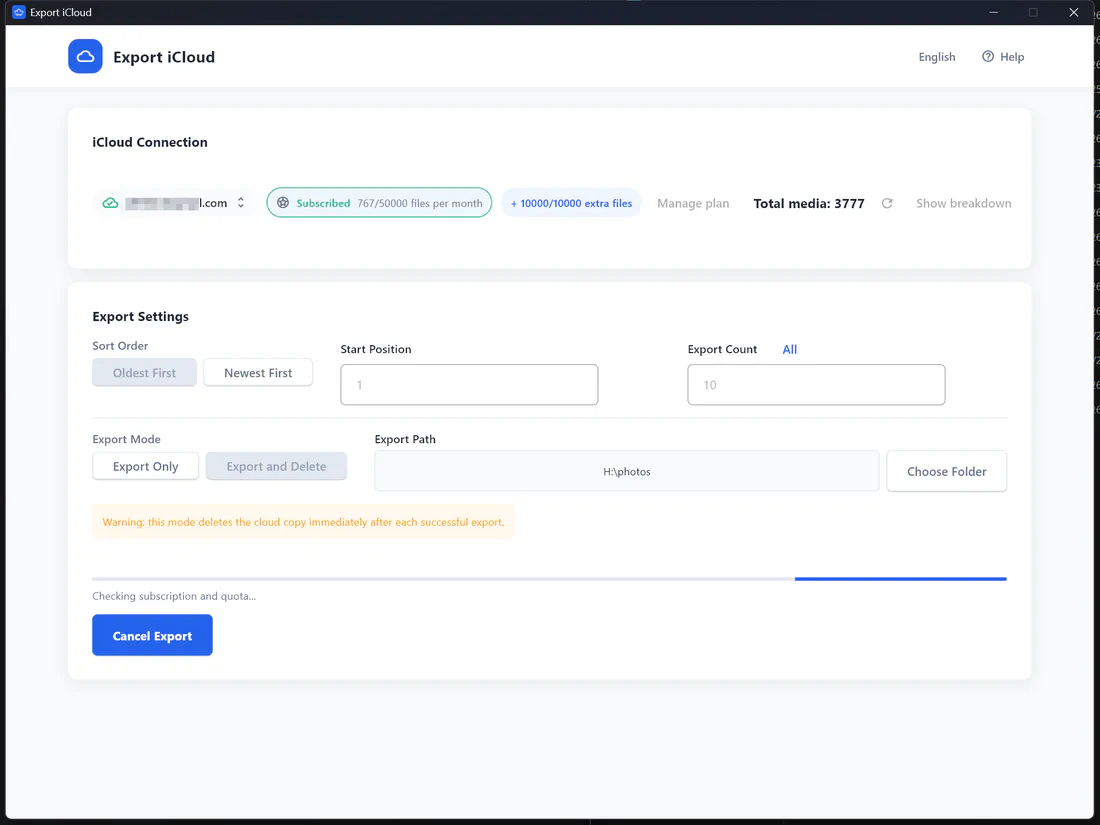
Export iCloud 直接从 iCloud 下载到你选择的文件夹,图库可以直接存到移动固态硬盘或 NAS,内置硬盘完全不需要预留整个图库的空间。
如何把 iCloud 照片下载到 Mac
- 下载 Mac 版 Export iCloud,解压后移到“应用程序”文件夹。第一次打开需要多点一下,请看步骤。
- 用 Apple 账户 登录,输入双重认证验证码。
- 选择文件夹,例如
~/Pictures/iCloud Export,或移动硬盘上的文件夹。 - 选择 仅导出 或 导出后删除,再点击 开始导出。
文件会以原始格式(HEIC、JPEG、RAW、MOV…)保存,文件名包含拍摄日期,在访达中会正确排序。
释放 iCloud,也释放你的 Mac
使用 导出后删除 就能把照片完全搬离 iCloud。每个项目都在保存完成后才会从 iCloud 移除。完整说明请看 释放 iCloud 储存空间教程。
常见问题
有 Mac 版吗?
有。Export iCloud 同时支持 Windows 和 macOS,两个版本都可以在 下载页面 获取。
macOS 提示应用“无法打开”,怎么办?
Windows SmartScreen 弹出警告,这正常吗?
尚未积累信誉的新安装程序可能会触发 SmartScreen。请点击 更多信息 → 仍要运行 继续。你也可以使用无需安装的免安装版 ZIP。
系统要求是什么?
Windows 10 或 11(64 位),或较新版本的 macOS。需要联网、可以接收双重认证验证码的 Apple 账户,以及足够存放导出照片和视频的硬盘空间。
支持国区 Apple 账户(icloud.com.cn)吗?
支持。直接用 Apple 账户登录即可:从 0.2.1 版开始,应用会自动识别你的 iCloud 是由中国大陆(icloud.com.cn,由云上贵州运营)还是国际版提供服务,无需手动选择。只有在一直无法登录时,才需要点击登录对话框中的 无法登录?手动选择 iCloud 区域。如果 Apple 更新了 iCloud 条款,也可以直接在应用内同意。
把照片从 iCloud 拿回自己手里
以原始画质把整个 iCloud 照片图库下载到电脑,再释放你每月付费的 iCloud 储存空间。