
把全部 iCloud 照片下载到 Windows 电脑
Windows 版 Export iCloud 可以以原始画质把整个 iCloud 照片图库复制到你的电脑或移动硬盘,无需先通过 Windows 版 iCloud 同步。
为什么不直接用 Windows 版 iCloud?
Windows 版 iCloud(英文)是为 同步 而设计的,不是为了导出。它会把图库映射到文件资源管理器,按自己的节奏下载;而且因为是双向同步,在那个文件夹里删除照片,iCloud 和你所有设备上的照片也会一起被删除。图库很大时,光是等它全部下载完就可能要好几天。
用浏览器从 iCloud.com 下载,一次最多只能 1,000 个项目,最后还会留下一堆需要解压的 ZIP 文件。
Export iCloud 是专门的导出工具:登录、选文件夹、点击开始即可。
如何把 iCloud 照片下载到电脑
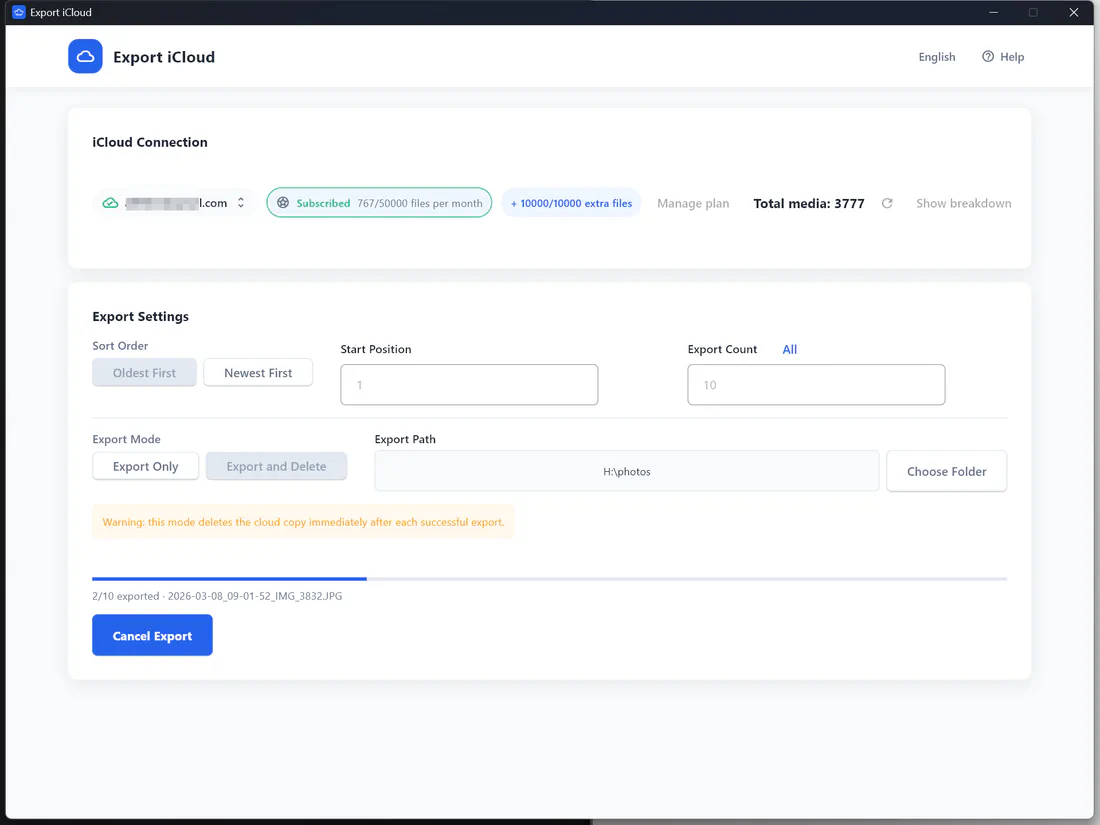
- 下载 Windows 版 Export iCloud 并运行安装程序(或使用免安装版 ZIP)。
- 用 Apple 账户 登录,输入 iPhone 上收到的双重认证验证码。
- 选择导出文件夹,例如
D:\iCloud Photos,或像E:\这样的移动硬盘。 - 选择 仅导出 把所有内容保留在 iCloud,或选择 导出后删除 同时释放 iCloud 储存空间。
- 点击 开始导出。进度、当前文件名和剩余额度都会实时更新。
照片会以原始文件保存到文件夹,并按日期命名,可以直接用 Windows 的“照片”应用、Lightroom 或任何备份工具打开。
备份到移动硬盘或 NAS
导出路径可以选择任意盘符或已映射的网络驱动器。请参考 如何把 iCloud 照片导出到移动硬盘。
系统要求
- Windows 10 或 Windows 11,64 位
- 可以接收双重认证验证码的 Apple 账户
- 足够存放导出项目的硬盘空间(大约是 iCloud 储存空间设置中“照片”显示的容量)
常见问题
有 Mac 版吗?
有。Export iCloud 同时支持 Windows 和 macOS,两个版本都可以在 下载页面 获取。
macOS 提示应用“无法打开”,怎么办?
Windows SmartScreen 弹出警告,这正常吗?
尚未积累信誉的新安装程序可能会触发 SmartScreen。请点击 更多信息 → 仍要运行 继续。你也可以使用无需安装的免安装版 ZIP。
系统要求是什么?
Windows 10 或 11(64 位),或较新版本的 macOS。需要联网、可以接收双重认证验证码的 Apple 账户,以及足够存放导出照片和视频的硬盘空间。
支持国区 Apple 账户(icloud.com.cn)吗?
支持。直接用 Apple 账户登录即可:从 0.2.1 版开始,应用会自动识别你的 iCloud 是由中国大陆(icloud.com.cn,由云上贵州运营)还是国际版提供服务,无需手动选择。只有在一直无法登录时,才需要点击登录对话框中的 无法登录?手动选择 iCloud 区域。如果 Apple 更新了 iCloud 条款,也可以直接在应用内同意。
把照片从 iCloud 拿回自己手里
以原始画质把整个 iCloud 照片图库下载到电脑,再释放你每月付费的 iCloud 储存空间。